
Dernière mise à jour en décembre 2023 - v.4.32.0
La collaboration est essentielle à Bloomflow, ce qui signifie que nous voulons vous offrir un maximum de flexibilité dans la façon dont vous la gérez. Le niveau de granularité de nos permissions garantit que vous partagez le bon niveau d'information avec vos utilisateurs sur chaque élément de votre plateforme et assure également que vous pouvez travailler en toute confidentialité sur vos projets.
Gérer les accès aux
Portefeuilles
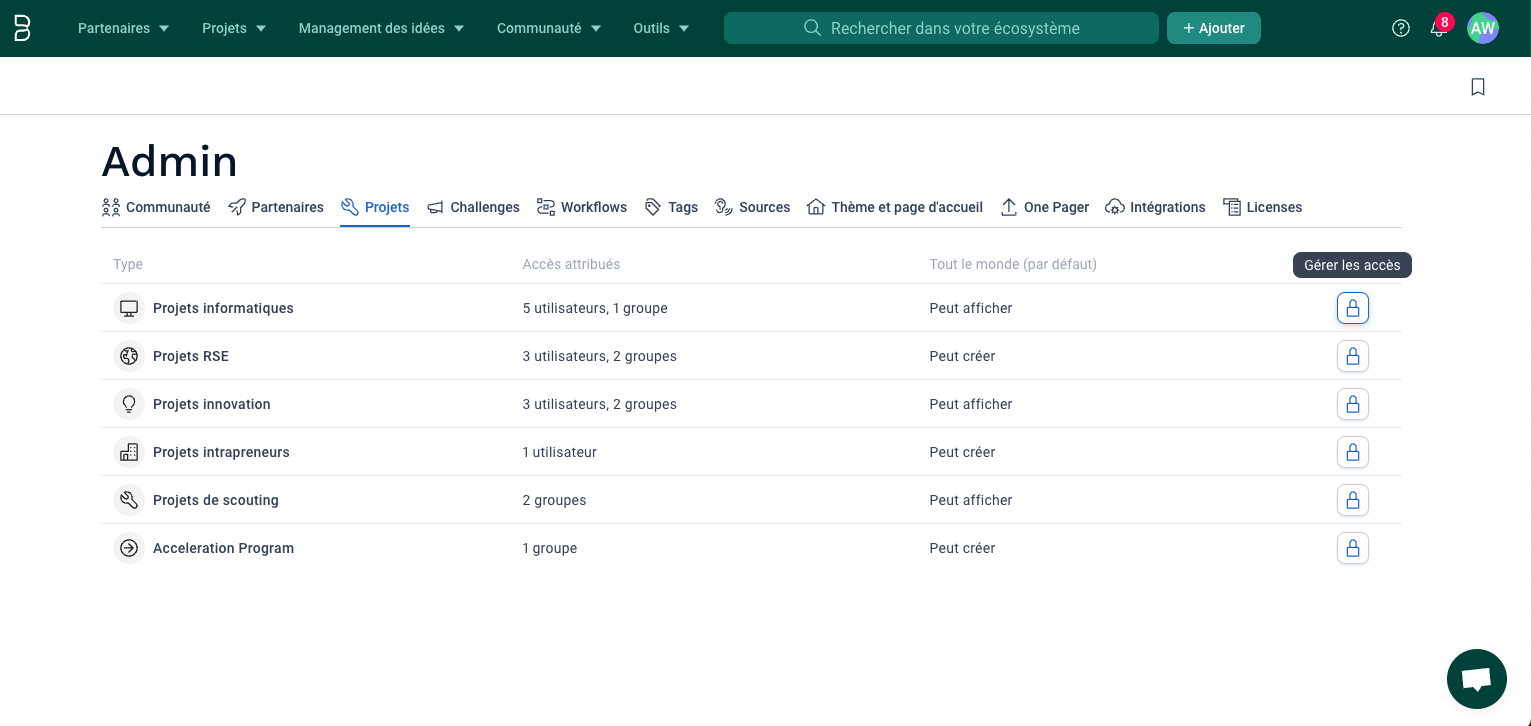
Pour tout type de portefeuille sur votre plateforme, un Administrateur de la plateforme ou un Administrateur de portefeuille peut gérer les accès pour chaque utilisateur ou groupe et leur attribuer des rôles spécifiques.
Pour accéder à l'interface de gestion des accès d'un portefeuille, vous pouvez aller dans le Panneau d'administration > Onglet [nom du dossier du portefeuille] > Cliquez sur l'icon de cadenas pour gérer les accès.
Une page spécifique
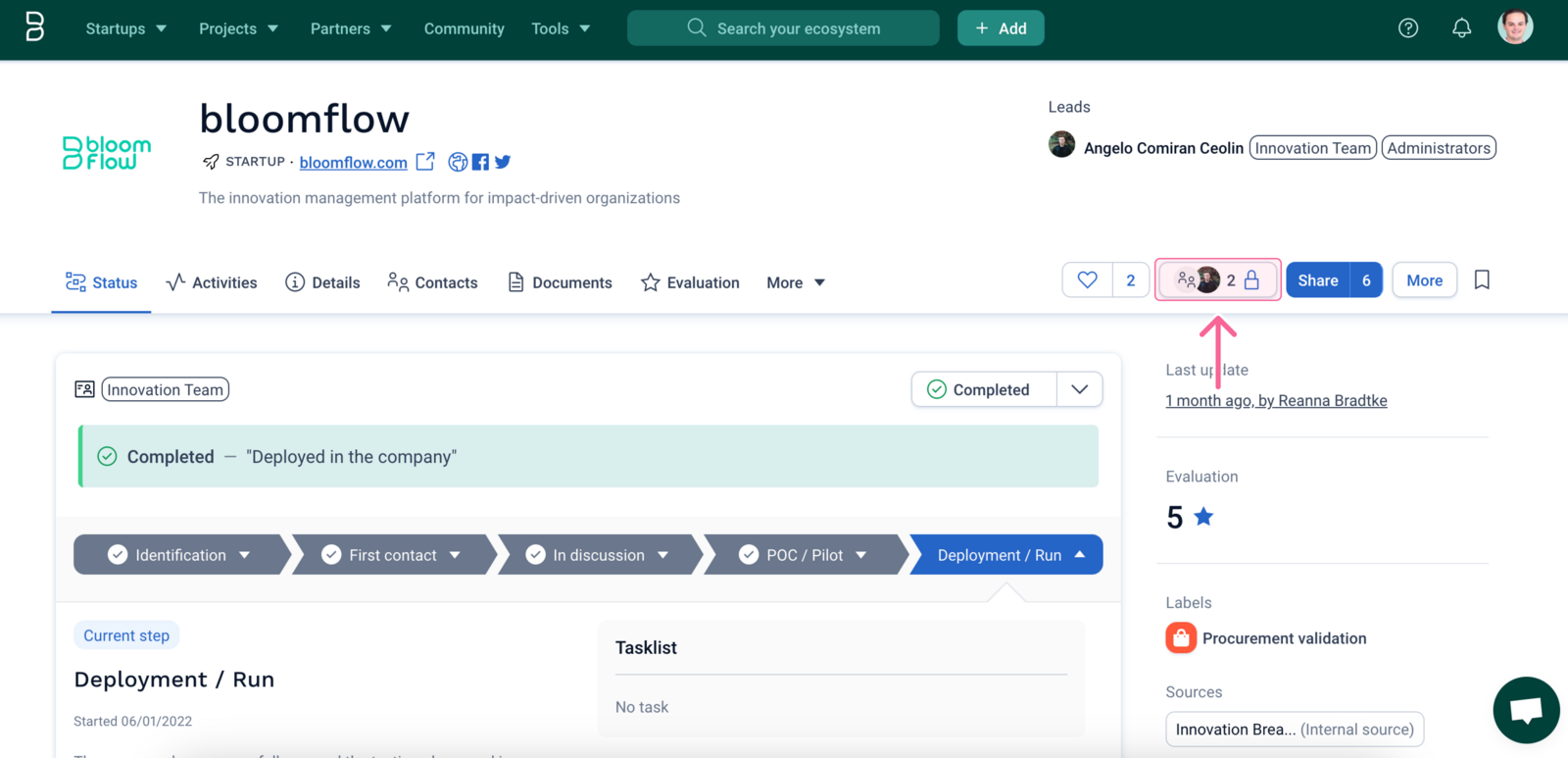
Pour chaque entreprise ou projet référencé dans votre écosystème, il est possible pour les Administrateurs de ces entreprises ou projets de gérer l'accès de chaque utilisateur ou groupe, et de leur attribuer des rôles spécifiques.
Pour accéder à l'interface de gestion des accès d'une entreprise ou d'un projet, vous pouvez aller sur la page de l'entreprise ou du projet > et cliquer sur le bouton Gérer les accès à droite du bouton Suivre.
Façons de gérer les accès
Il existe plusieurs façons de gérer l'accès aux éléments de votre plateforme en fonction du niveau de granularité que vous souhaitez avoir. Voici un aperçu de toutes ces options.
Gérer l'accès pour tout le monde
Tout le monde est le terme que nous utilisons pour représenter objectivement le rôle par défaut que tous les utilisateurs de la plateforme ont sur un élément. Cela signifie que si une personne n'a pas de rôle défini pour son utilisateur sur un élément, elle héritera du rôle par défaut de l'élément.
Par exemple, si je donne le rôle Peut Afficher à tout le monde sur une entreprise spécifique, cela signifie que toutes les personnes sur la plateforme auront par défaut les permissions affiliées au rôle Peut Afficher.
Pour définir le rôle par défaut des éléments de votre plateforme, vous devez être un Administrateur de l'élément et être sur l'interface de gestion des accès.
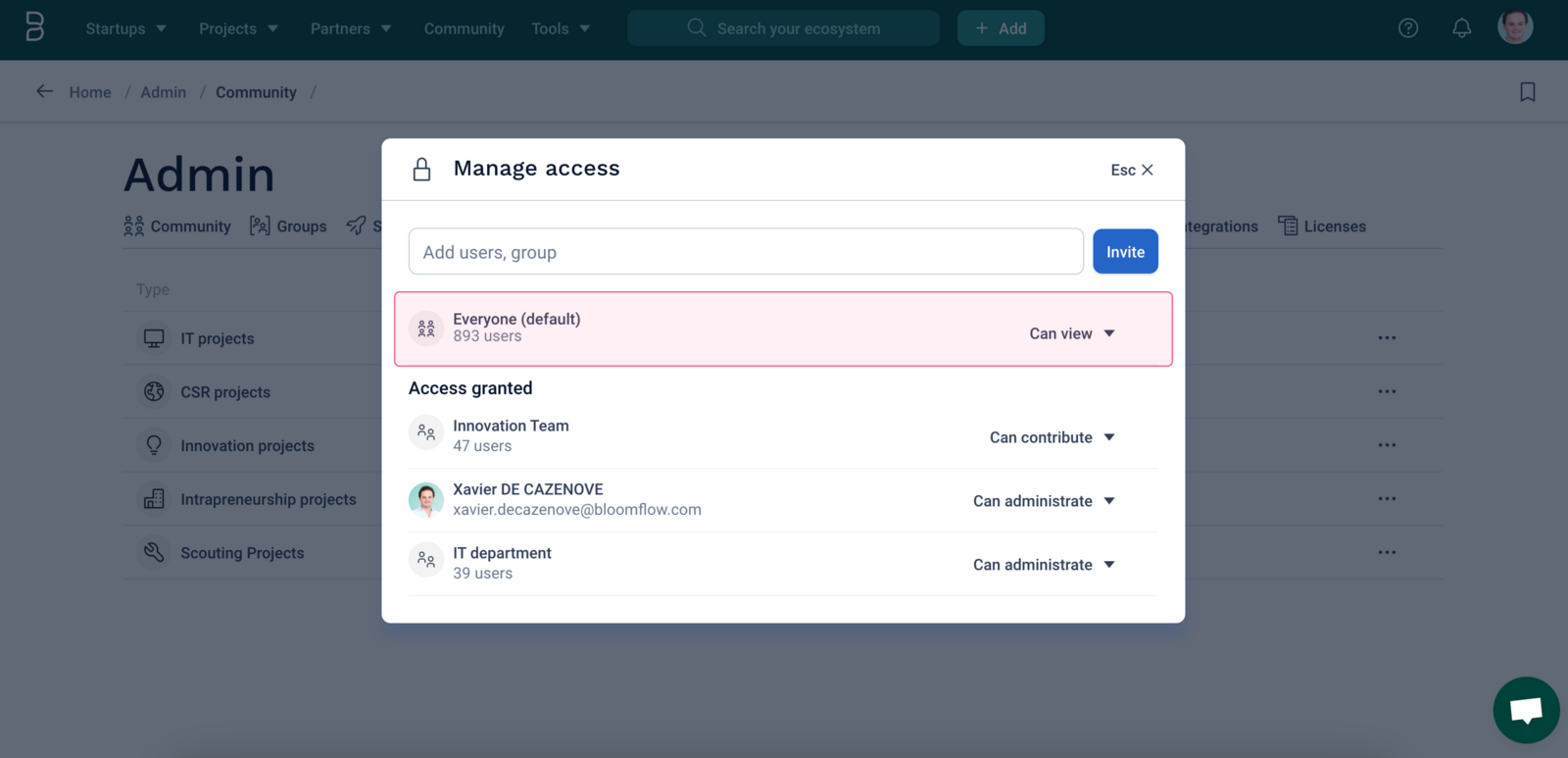
NOTE: Ce système de droits par défaut signifie que chaque nouvel utilisateur se connectant à votre plateforme aura le rôle défini sur chaque élément de la plateforme par défaut. En savoir plus sur les invitations.
Donner accès à des utilisateurs individuels
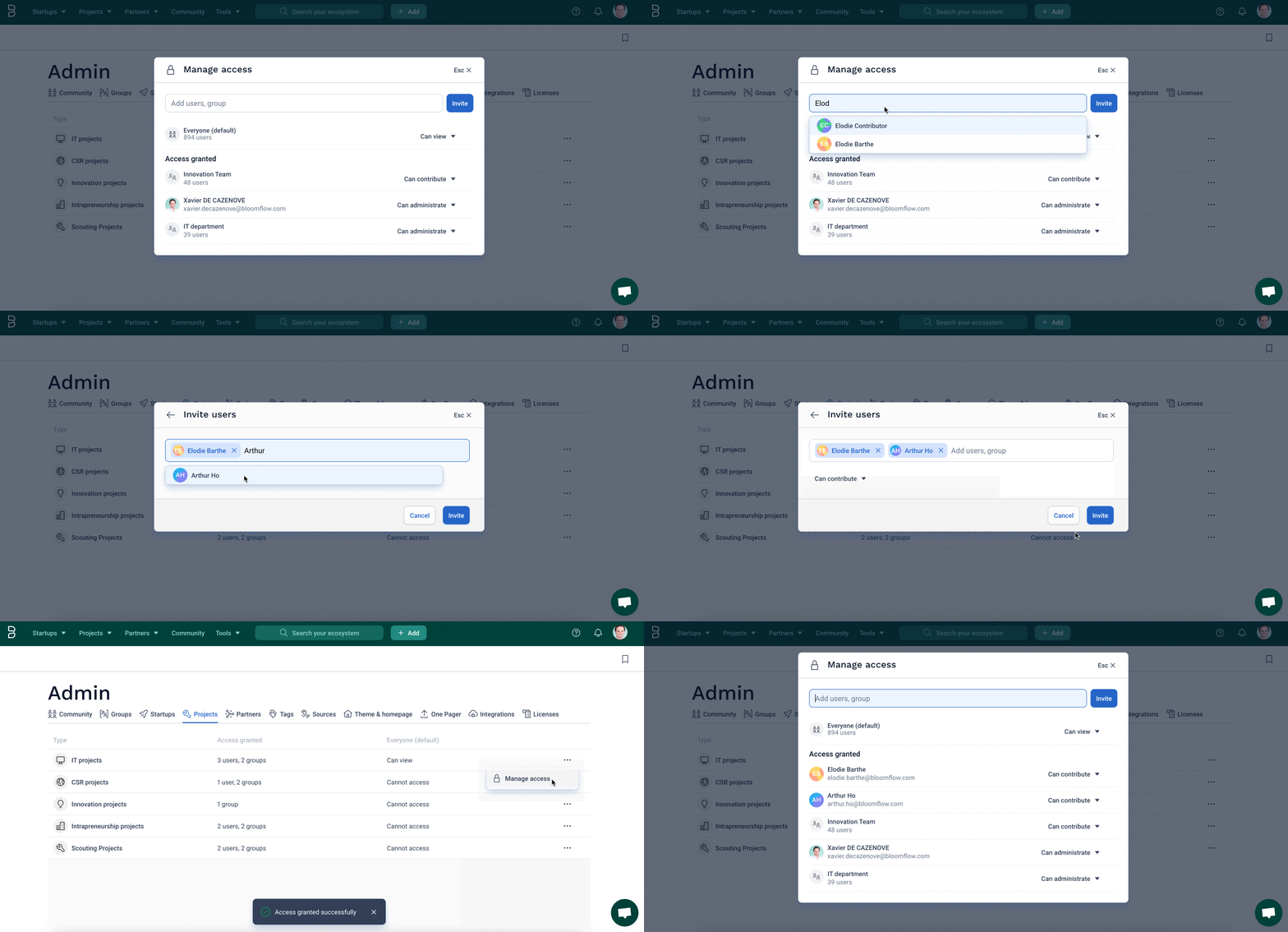
Vous devrez souvent donner accès à une page ou à un portefeuille spécifique à certains utilisateurs de votre plateforme. Sur chaque interface de gestion des accès, vous avez la possibilité d'inviter de nouvelles personnes à collaborer et de leur attribuer un rôle selon les permissions que vous souhaitez leur accorder.
Vous pouvez changer le rôle d'une personne en utilisant simplement le sélecteur de rôle à droite de son nom d'utilisateur.
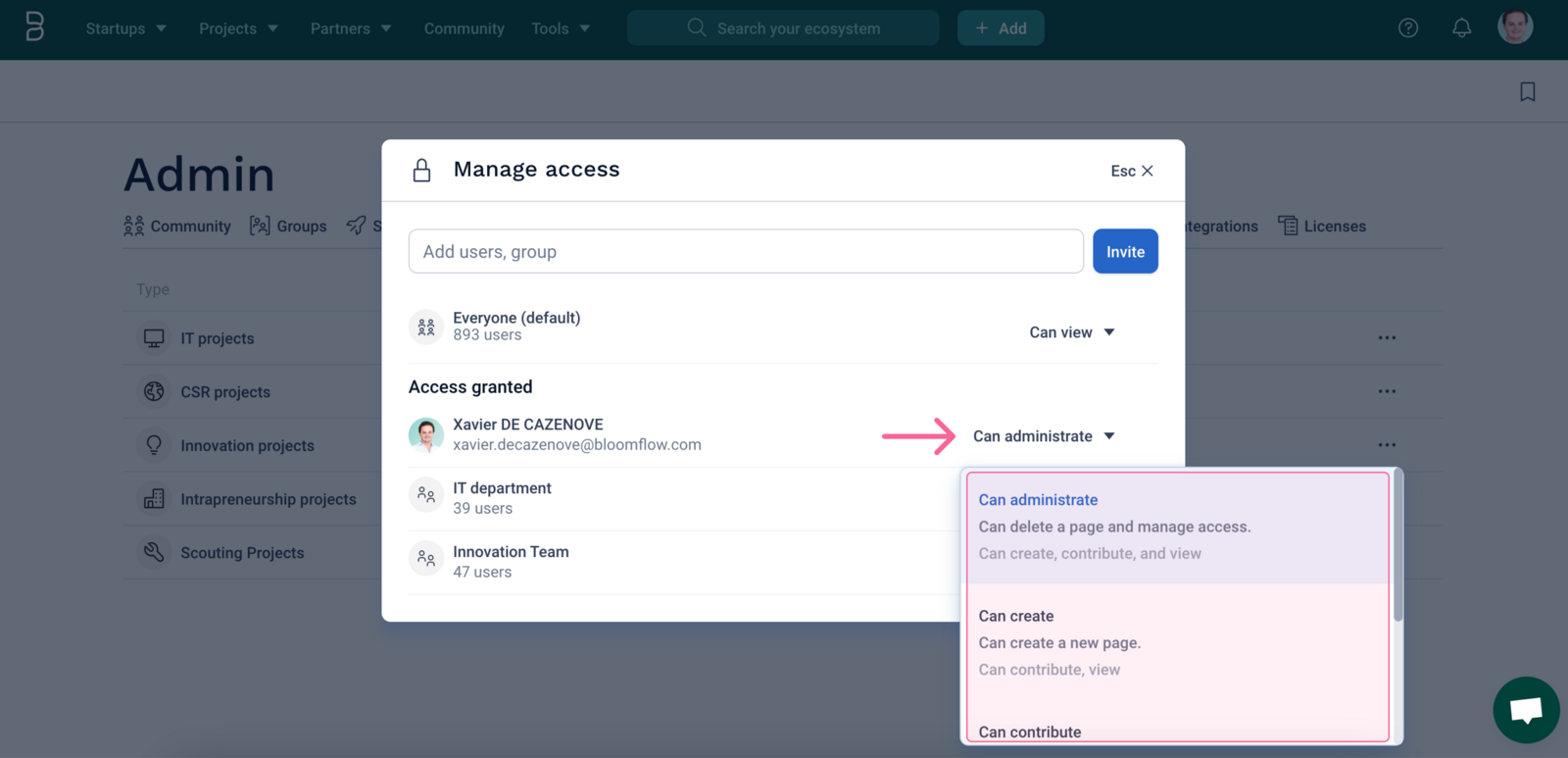
Vous pouvez également inviter de nouveaux utilisateurs avec un rôle spécifique en utilisant la barre de recherche dans l'interface de gestion des accès.
Donner accès à des groupes
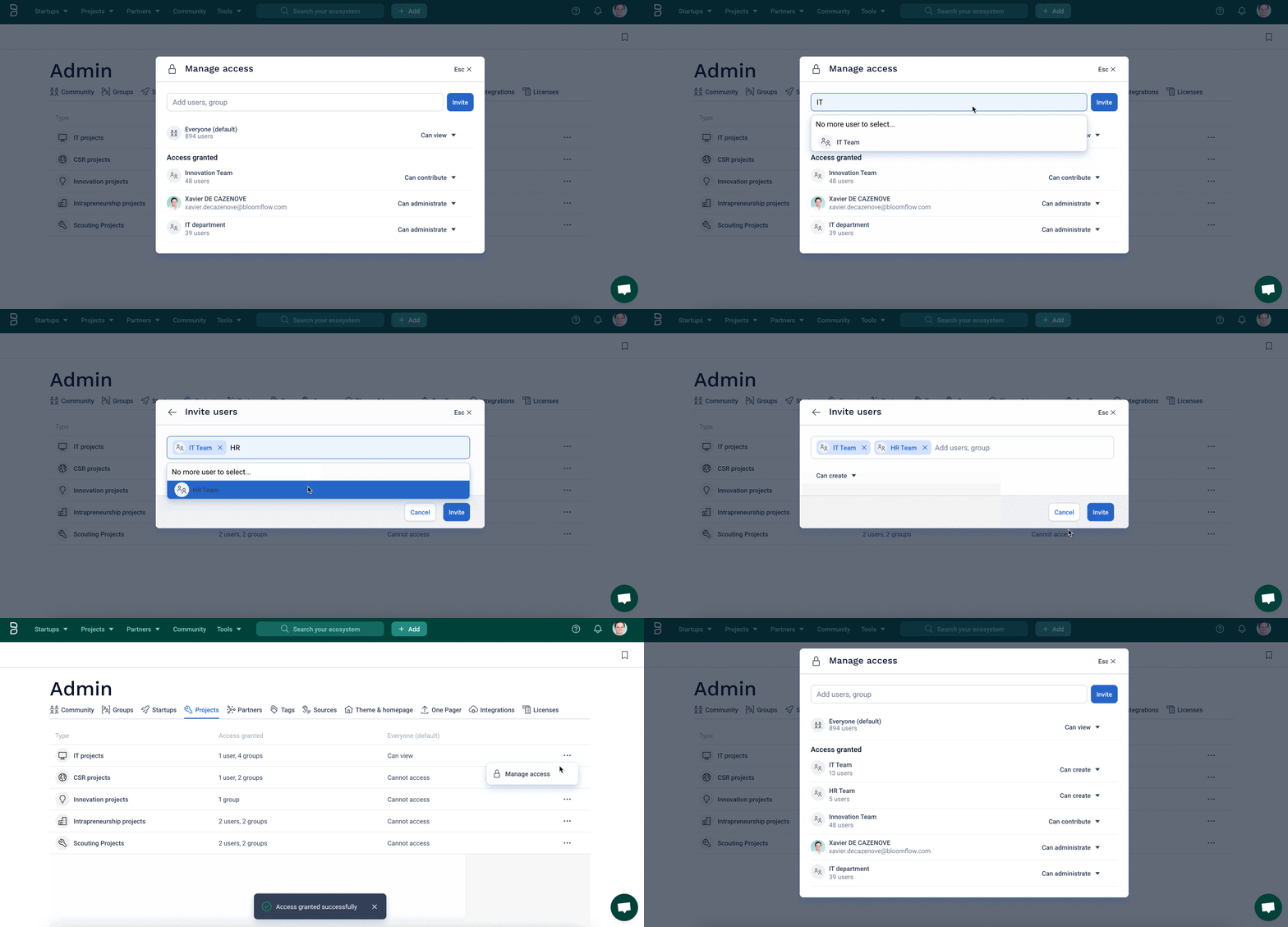
Pour vous aider à gérer plus rapidement l'accès à différents portefeuilles ou pages sur votre plateforme, nous vous avons donné la possibilité de donner accès et d'attribuer des rôles à des groupes. Learn more sur les groupes.
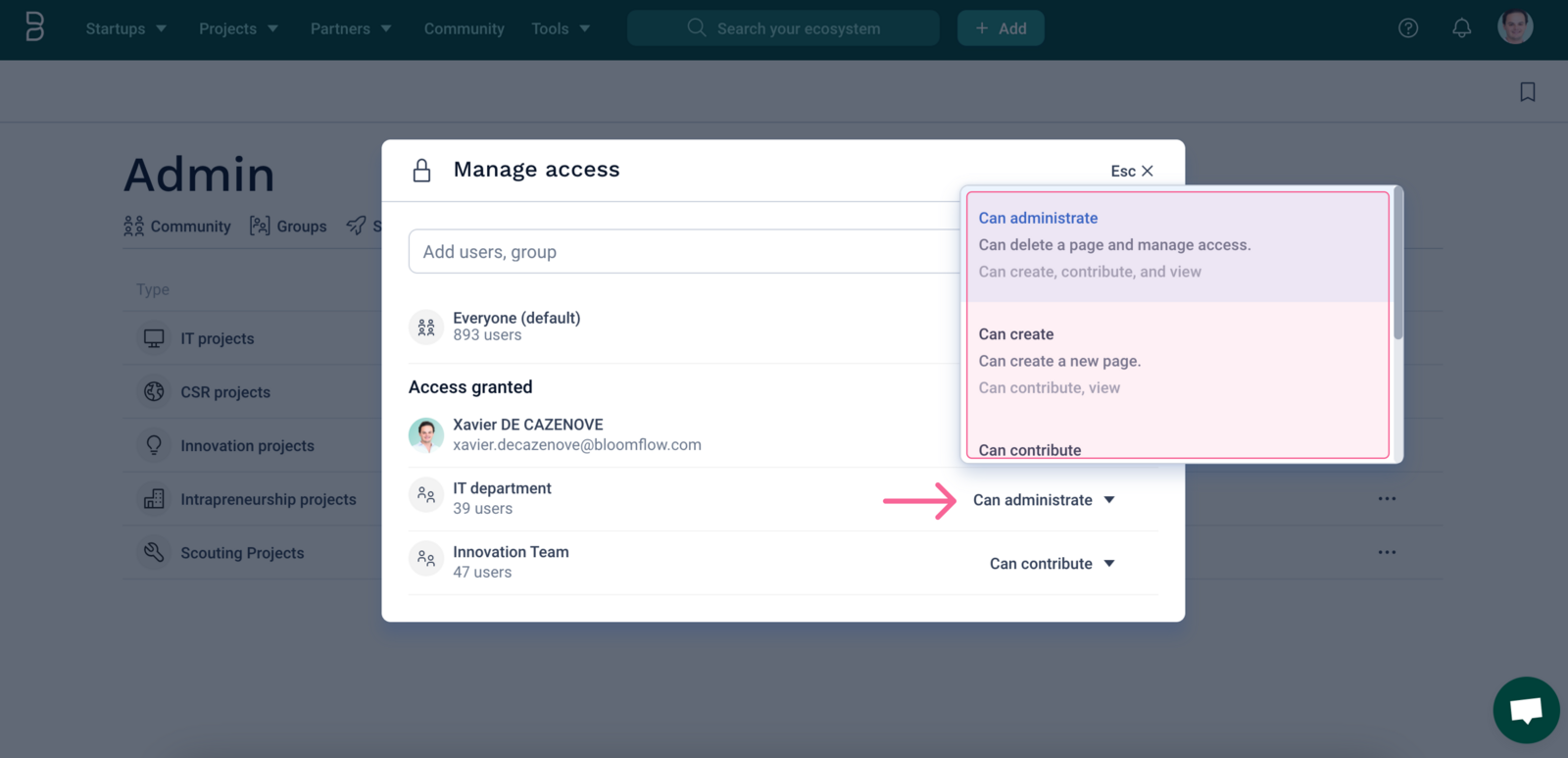
Vous pouvez changer le rôle d'une équipe en utilisant simplement le sélecteur de rôle à droite du nom du groupe.
Vous pouvez également inviter de nouveaux groupes avec un rôle spécifique en utilisant la barre de recherche dans l'interface de gestion des accès.
NOTE: s'il y a un conflict entre le rôle d'un utilisateur et le rôle qu'il a via un groupe, le plus élevé des deux rôles sera pris en compte.
Niveaux de permissions
C'est ici que les options de gestion des accès de Bloomflow deviennent granulaires. Pour chaque utilisateur ou groupe à qui vous donnez accès, vous pouvez attribuer un niveau de permission différent. Cela est souvent utile si :
- Vous voulez que seules quelques personnes puissent éditer une page, tandis que tout le monde la lit.
- Vous voulez que certaines pages soient visibles uniquement par une équipe spécifique.
- Vous souhaitez être le seul administrateur de certaines pages.
Modifier les permissions
En cliquant sur gérer les accès, vous verrez un menu déroulant à droite de chaque nom d'utilisateur où vous pourrez sélectionner leur rôle :Peut administrer, Peut créer, Peut contribuer, and Peut afficher.
PORTEFEUILLE |
Administrateur |
Créateur |
Contributeur |
Viewer |
Aucun accès |
|---|---|---|---|---|---|
Peut administrer |
✅ | ❌ | ❌ | ❌ | ❌ |
Peut créer |
✅ | ✅ | ❌ | ❌ | ❌ |
Peut éditer |
✅ | ✅ | ✅ | ❌ | ❌ |
Peut partager |
✅ | ✅ | ✅ | ✅ | ❌ |
Peut voir |
✅ | ✅ | ✅ | ✅ | ❌ |
PAGES |
Administrateur |
Créateur |
Contributeur |
Viewer |
Aucun accès |
|---|---|---|---|---|---|
Peut administrer |
✅ | ✅ | ❌ | ❌ | ❌ |
Peut éditer |
✅ | ✅ | ✅ | ❌ | ❌ |
Peut partager |
✅ | ✅ | ✅ | ✅ | ❌ |
Peut voir |
✅ | ✅ | ✅ | ✅ | ❌ |
Étendre et restreindre les permissions
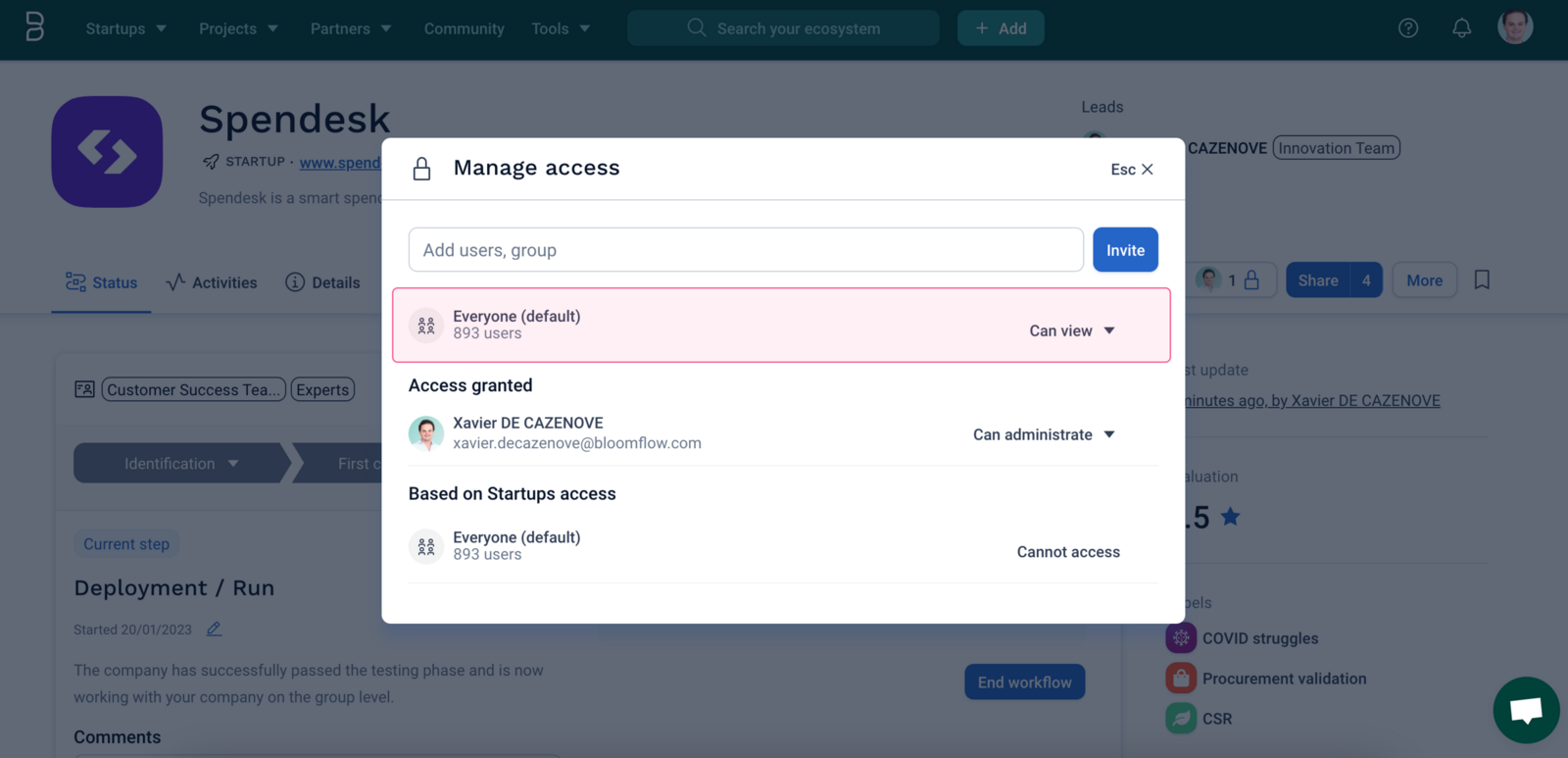
- Par défaut, une page hérite des mêmes permissions que son portefeuille (son parent). Mais vous pouvez étendre le rôle d'un utilisateur ou d'un groupe sur une page spécifique si nécessaire.
Par exemple, dans la capture d'écran ci-dessous, tout le monde sur la plateforme a le rôle Peut afficher sur la startup Spendesk startup, mais Xavier est le seul sur la plateforme qui peut gérer les accès ou éditer Spendesk.
- Sur un portefeuille ou une page, vous pouvez restreindre les permissions pour empêcher les utilisateurs ou groupes de voir ou accéder à leurs informations.
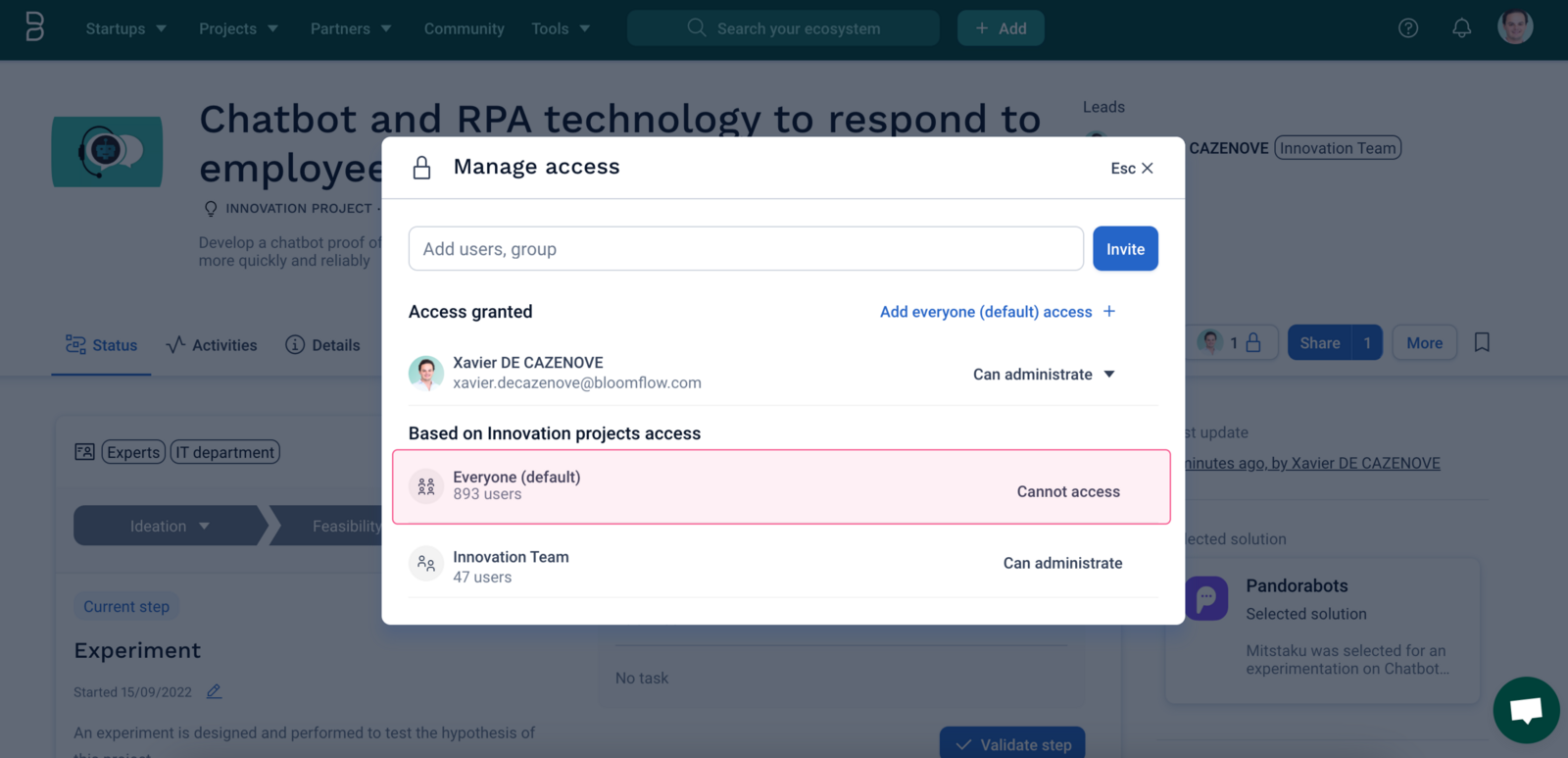
Par exemple, dans la capture d'écran ci-dessous, à part Xavier et l'équipe Innovation, personne sur la plateforme n'a accès au projet Chatbot and RPA technology to respond to employee requests, car l'accès à Everyone a été défini sur Ne peut pas accéder.
Supprimer l'accès
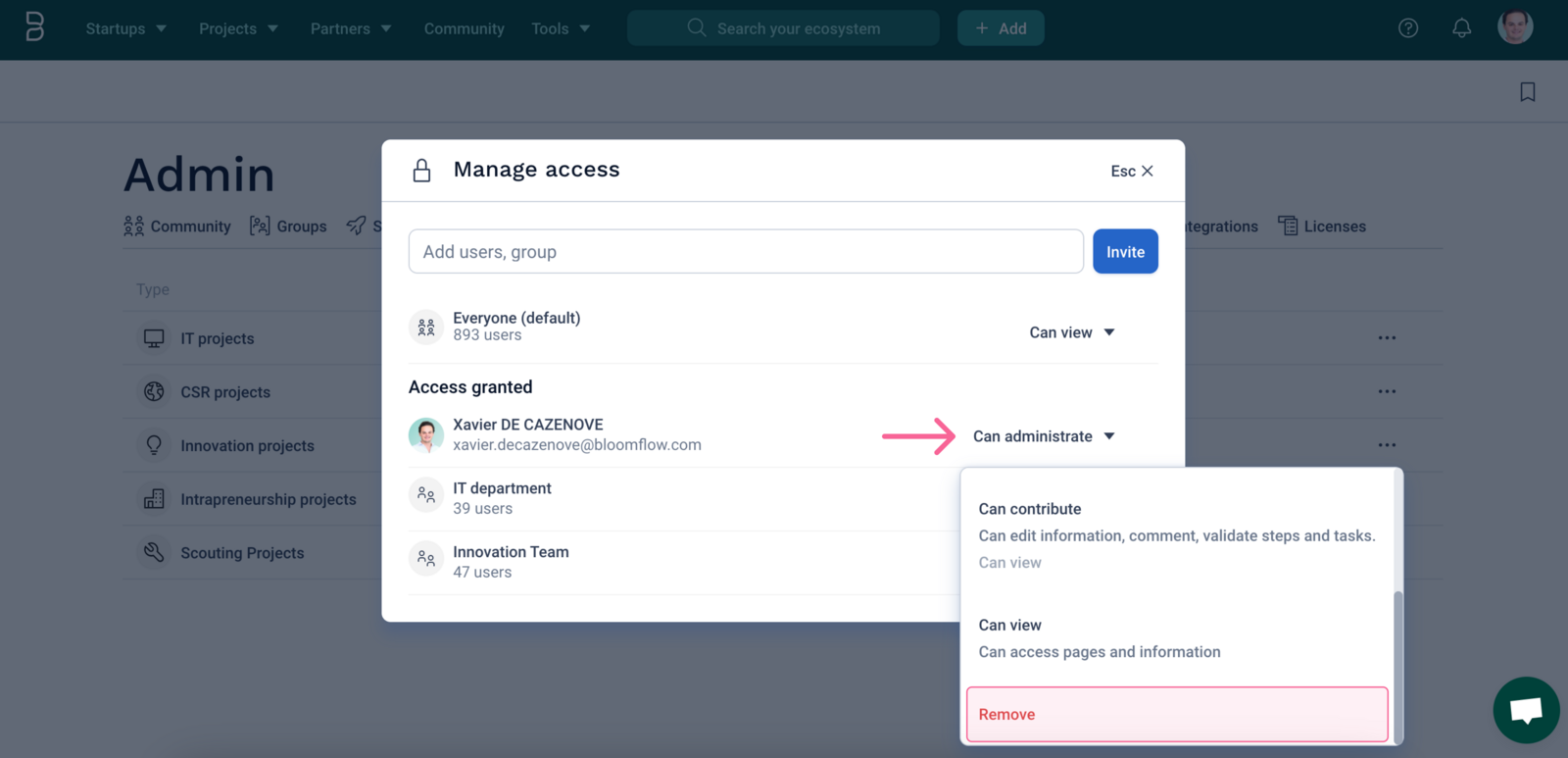
À tout moment, vous pouvez décider en tant qu'administrateur d'une page de supprimer l'accès à un utilisateur ou groupe. Pour ce faire, allez dans le menu déroulant à droite de l'utilisateur ou du groupe et sélectionnez l'option Supprimer.
Comprendre qui a accès à quoi
Comme la gestion des rôles et des permissions sur la plateforme permet un certain niveau de granularité, il n'est pas toujours évident de comprendre comment les permissions sont reliées les unes aux autres et aux différents
Mode d'affichage
Sur vos pages de portefeuille, il est toujours possible de voir qui a accès, quel que soit votre rôle. La seule exigence est que vous ayez accès à la page.
Pour voir qui a accès à la page, cliquez sur le bouton Gérer les accès en haut à droite, à côté du bouton Suivre.
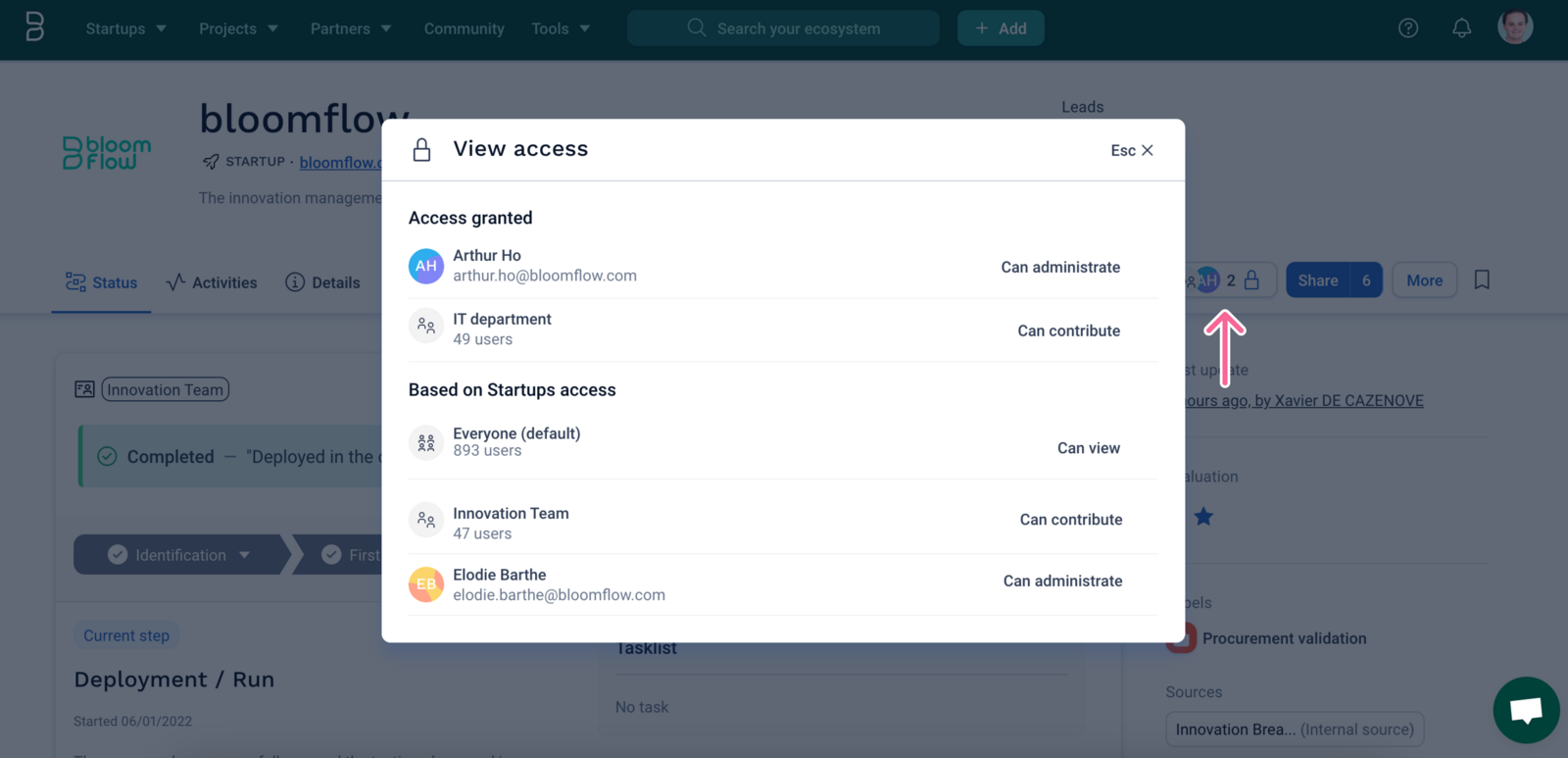
NOTE: Seuls les administrateurs de la page peuvent inviter de nouveaux utilisateurs ou groupes ou modifier leurs rôles.
Principe d'héritage
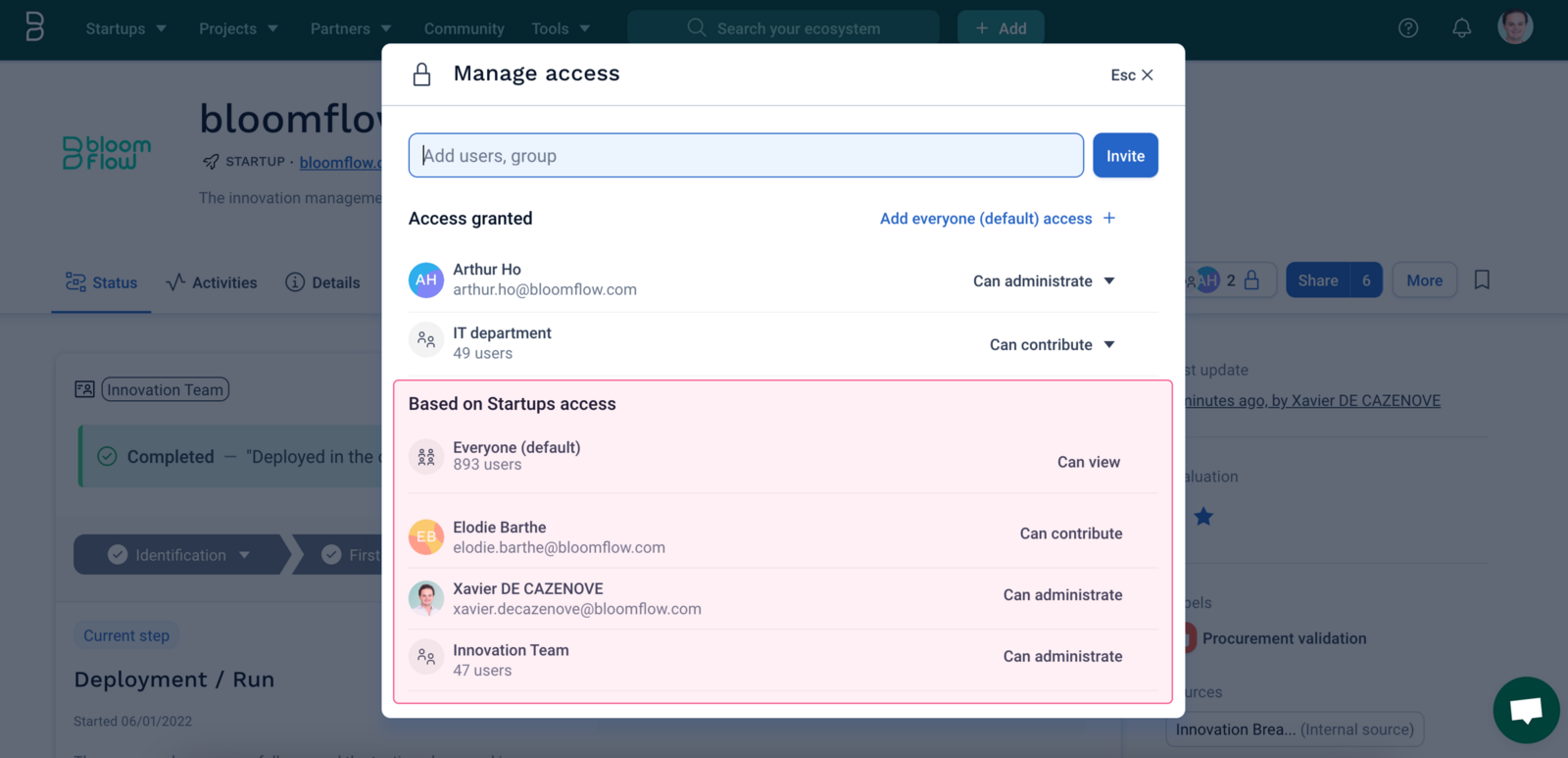
Les rôles définis au niveau du portefeuille ont une relation parent <> enfant forte avec les pages qu'il contient. Cela signifie que les pages d'un portefeuille héritent par défaut des rôles et donc des permissions définies au niveau du portefeuille.
C'est pourquoi vous avez une section Basé sur l'accès à [nom du portefeuille] sur l'interface de gestion des accès de votre page. Elle vous montre la liste des utilisateurs et des groupes qui ont un rôle sur cet élément parce qu'ils héritent de celui qu'ils ont au niveau du portefeuille.
FAQs
Quelles sont les questions que nos clients se posent souvent?
Si je suis un utilisateur qui n'a pas accès à un projet ou à son portefeuille, que verrais-je?
Un utilisateur qui n'a accès ni à un portefeuille, ni à un projet particulier dans ce portefeuille, ne verra pas le nom du portefeuille dans les onglets de portefeuilles de la plateforme et ne connaîtra donc jamais son existence (même pas le nom) dans le portefeuille (même si l'un des projets est lié via l'écosystème, par exemple, d'une startup).
Puis-je voir la liste des personnes qui ont accès au projet?
Si vous ne pouvez pas voir le nom ou le projet, vous ne pourrez pas non plus voir qui a accès au projet.
Si une startup est liée à un projet et qu'un utilisateur a accès à la startup mais pas au projet, que sera-t-il visible?
Dans ce cas, l'utilisateur ne pourra voir que la startup. Rien concernant le projet n'apparaîtra sur sa plateforme, ni comme un élément lié ni comme un résultat de recherche.
Articles connexes
Commentaires
0 commentaire
Cet article n'accepte pas de commentaires.