
Aperçu
Découvrez l’essentiel de la fonctionnalité d’import de Bloomflow pour la gestion en masse des données de votre portefeuille. Ce guide présente les fonctionnalités principales, les étapes de base et les concepts clés nécessaires pour effectuer des imports sans accroc, qu’il s’agisse de créer de nouveaux éléments ou de mettre à jour des éléments existants.
À qui s’adresse cet outil :
Ce guide est destiné aux administrateurs et responsables des données liées aux portefeuilles dans Bloomflow. Les utilisateurs typiques incluent :
- Administrateurs de la plateforme : Gèrent les données sur l’ensemble de la plateforme.
- Équipes d’innovation : Collaborent pour mettre à jour les informations sur les projets ou les partenaires.
- Responsables des données : Maintiennent la qualité des données et supervisent les opérations en masse.
Vous apprendrez à :
- Naviguer dans l’interface d’importation.
- Configurer et personnaliser des modèles.
- Comprendre le flux général de création et de mise à jour des éléments.
1. Fonctionnalités Principales
La fonctionnalité d’import dans Bloomflow est un outil puissant pour gérer en masse les données des portefeuilles. Que ce soit pour intégrer de nouvelles données ou mettre à jour des éléments existants, elle permet des opérations à grande échelle tout en garantissant la précision nécessaire.
Que pouvez-vous faire avec l’outil d'import ?
Bien que de nombreuses actions soient possibles directement via l’application Bloomflow, la gestion des portefeuilles peut parfois nécessiter des actions en masse. Avec l'import, vous pouvez :
- Créer ou mettre à jour des éléments : Ajouter des partenaires, des projets et des informations sur les workflows afin de maintenir vos portefeuilles à jour.
- Lier des éléments associés : Connectez entre eux des éléments de vos portefeuilles (par exemple une startup à un projet).
L’import est idéal pour :
- Intégrer des données historiques pour de nouvelles équipes.
- Gérer les mises à jour saisonnières pour des événements ou des initiatives.
- Maintenir la qualité des données grâce à des outils de validation et de raffinement.
Ce que ce n’est pas
Bien qu’efficace, la fonctionnalité d’import n’est pas :
- Un outil de synchronisation en temps réel : Elle ne se synchronise pas automatiquement avec des bases de données ou des systèmes externes
- Une garantie de validation des données : Bien qu’elle signale les erreurs et les avertissements, la qualité des données téléchargées dépend des utilisateurs.
- Un outil pour les éléments non liés aux portefeuilles :
- Il n'est pas possible de configurer de nouveaux tags, labels ou sources via l’import.
- Les documents et les utilisateurs ne peuvent pas être gérés via l’import.
2. Processus global d’import
Cette section offre une vue d’ensemble sur la manière d’ajouter de nouveaux éléments à vos portefeuilles Bloomflow en utilisant la fonctionnalité d’import.
Pour des conseils détaillés et spécifiques aux cas d’usage, consultez la documentation Import : Explorer les cas d’usage.
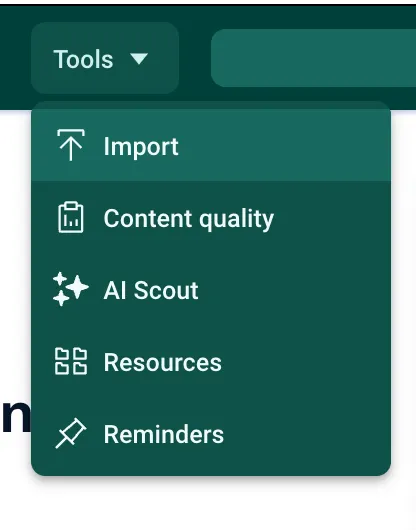
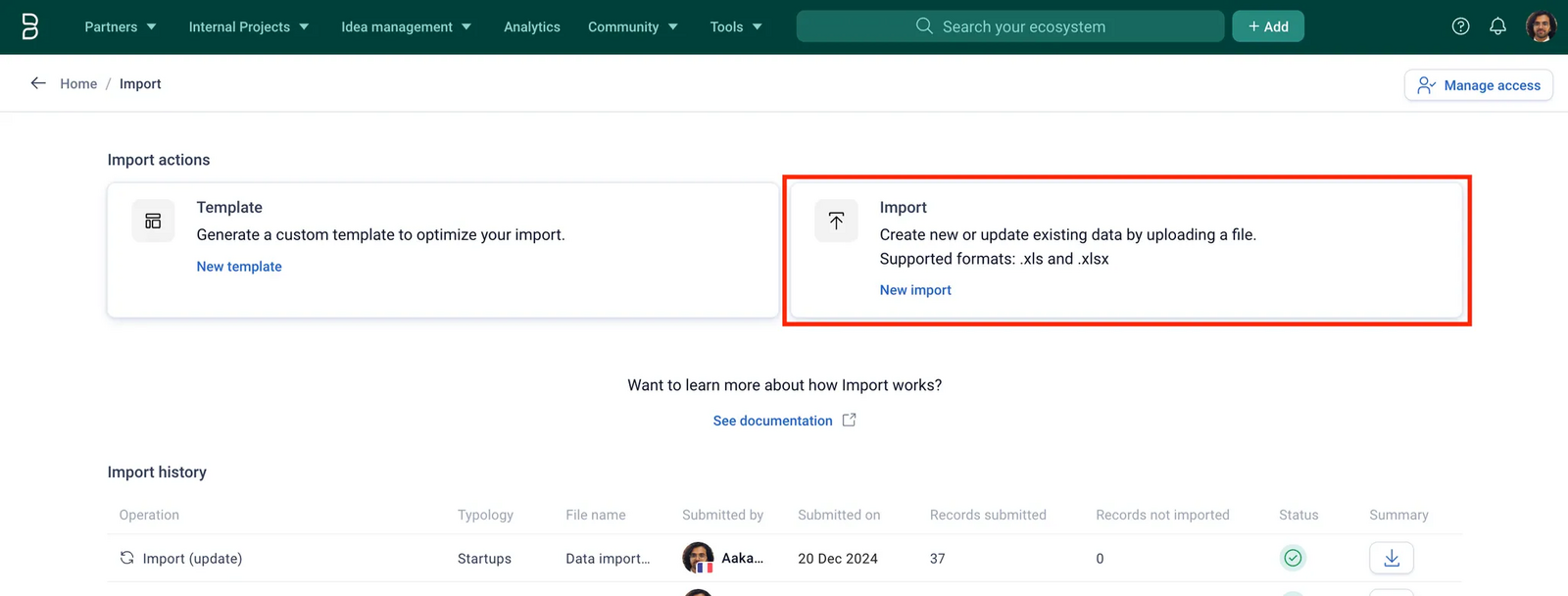
Dès que vous disposez des permissions pour effectuer des imports pour une typologie donnée, vous pouvez accéder au centre d’import via le Menu Outils (Barre de navigation) > Import. Pour en savoir plus sur la gestion des accès à l’import, consultez la section Administrer les permissions d’import.
Passez les étapes 1 et 2 si vous préférez utiliser votre propre fichier Excel au lieu du modèle Bloomflow. Dans ce cas, veillez à mapper correctement les colonnes de votre fichier Excel aux champs Bloomflow (voir Étape 4).
Étapes principales :
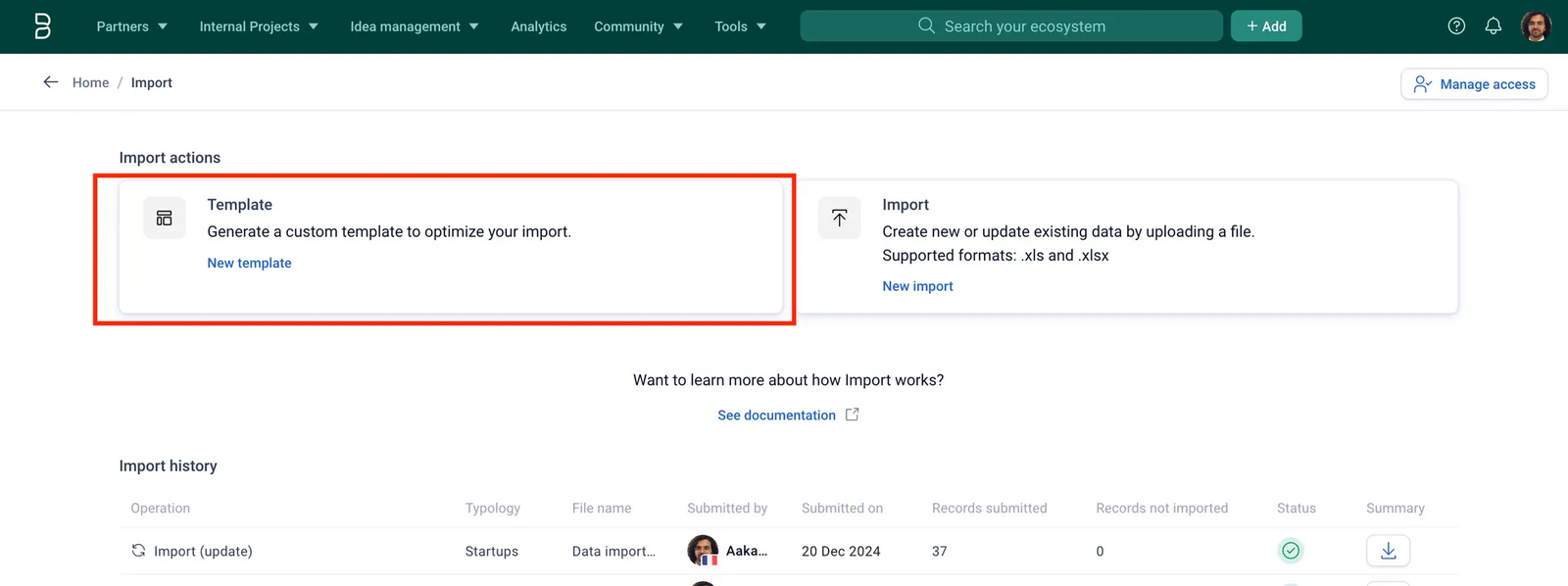
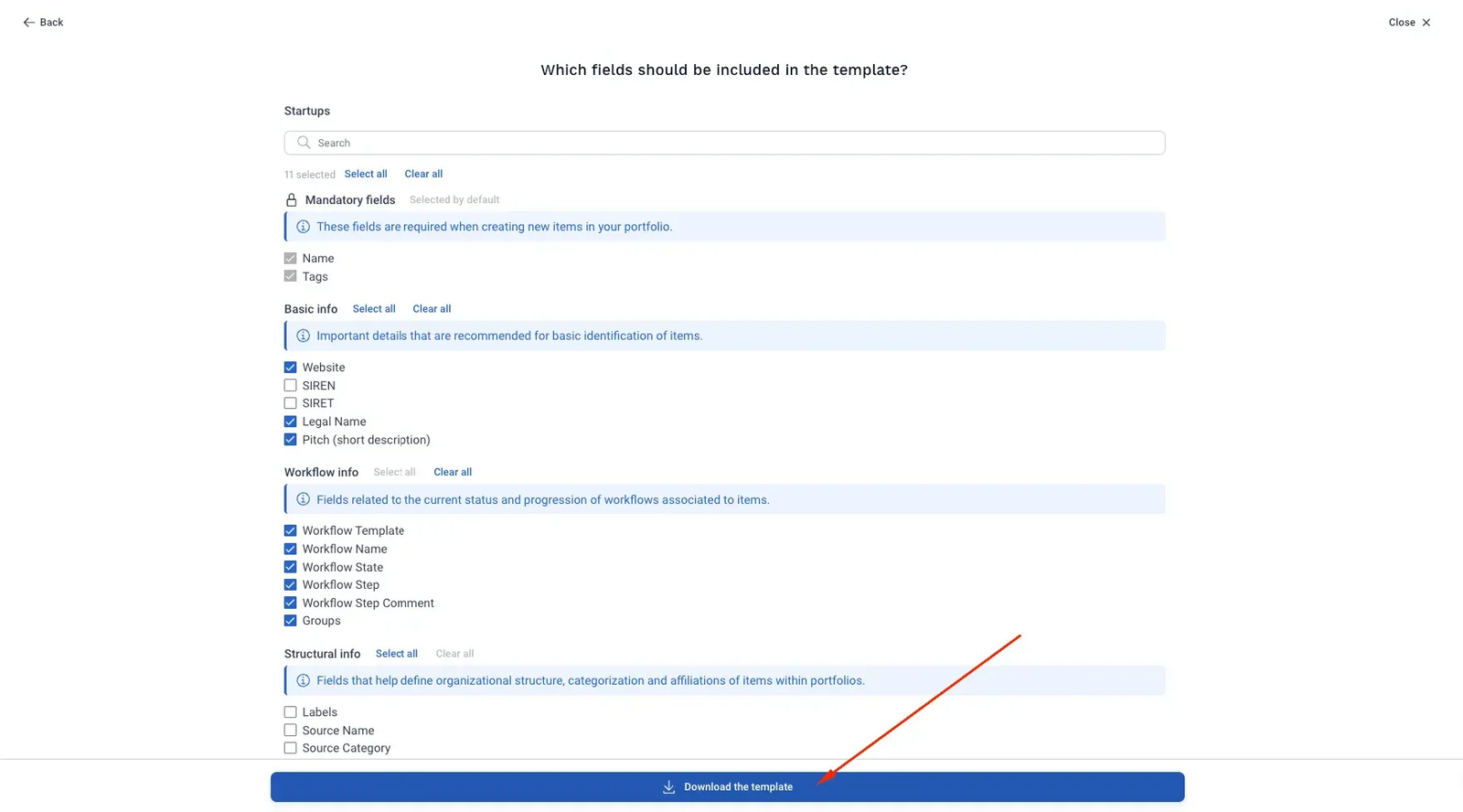
- Préparer le modèle : Accédez au centre d’import et exportez le modèle de la typologie sélectionnée (par exemple, partenaires) dans Bloomflow. Pour en savoir plus sur les modèles, consultez la section Travailler avec les modèles.
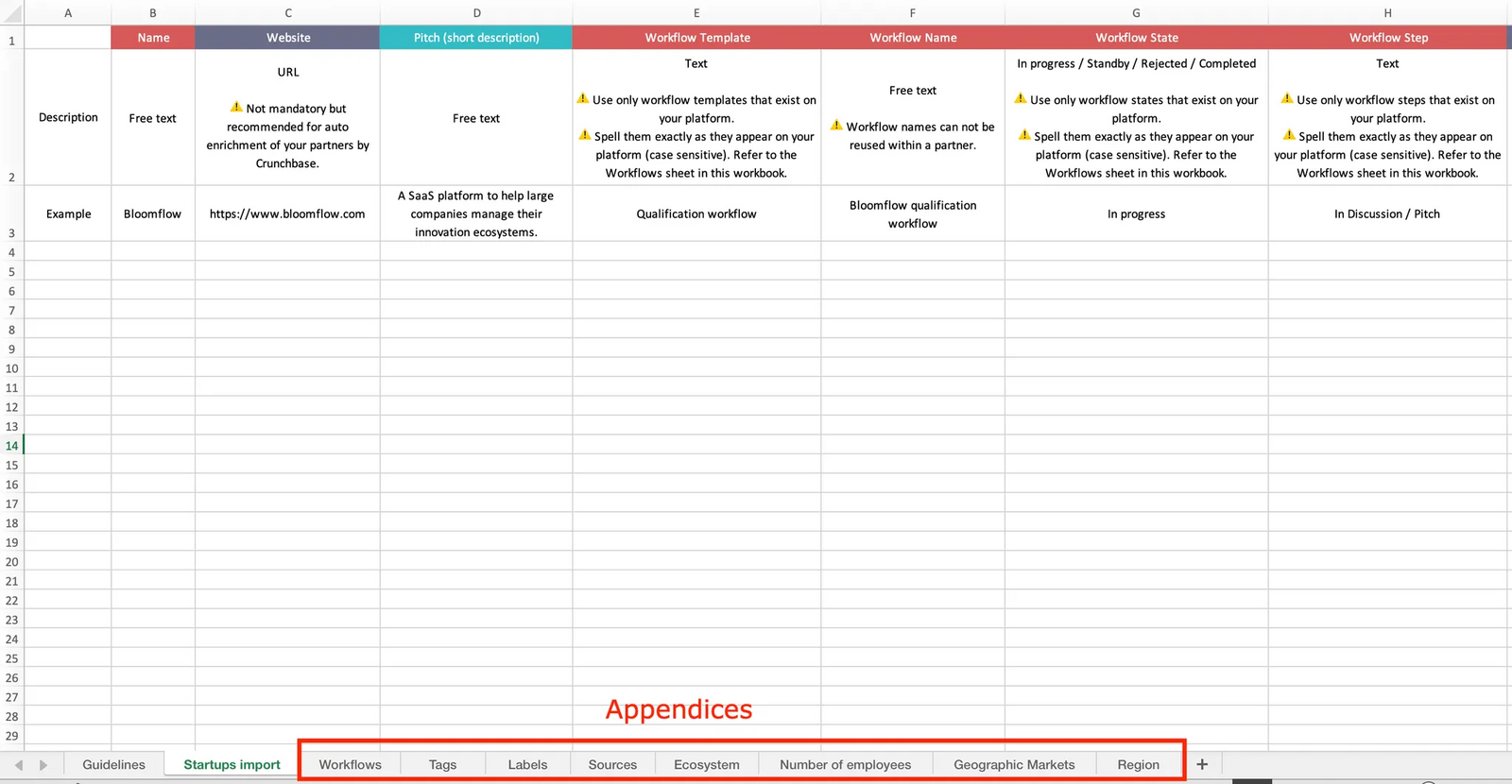
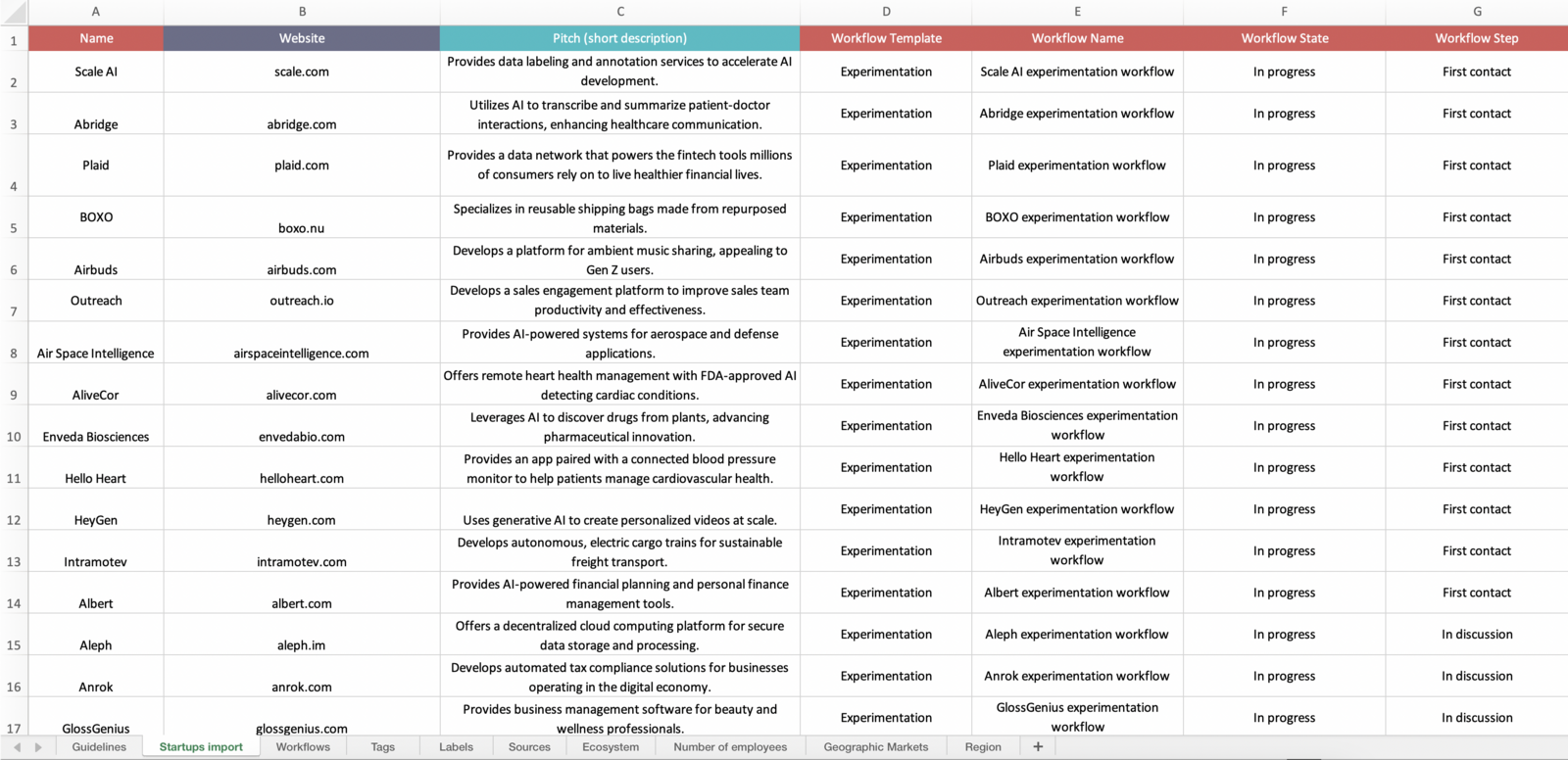
- Compléter les données : Une fois le fichier téléchargé, remplissez tous les champs obligatoires conformément aux instructions. Utilisez les Appendices pour trouver les valeurs valides pour des champs tels que les états et étapes des workflows, les tags, les labels, etc.
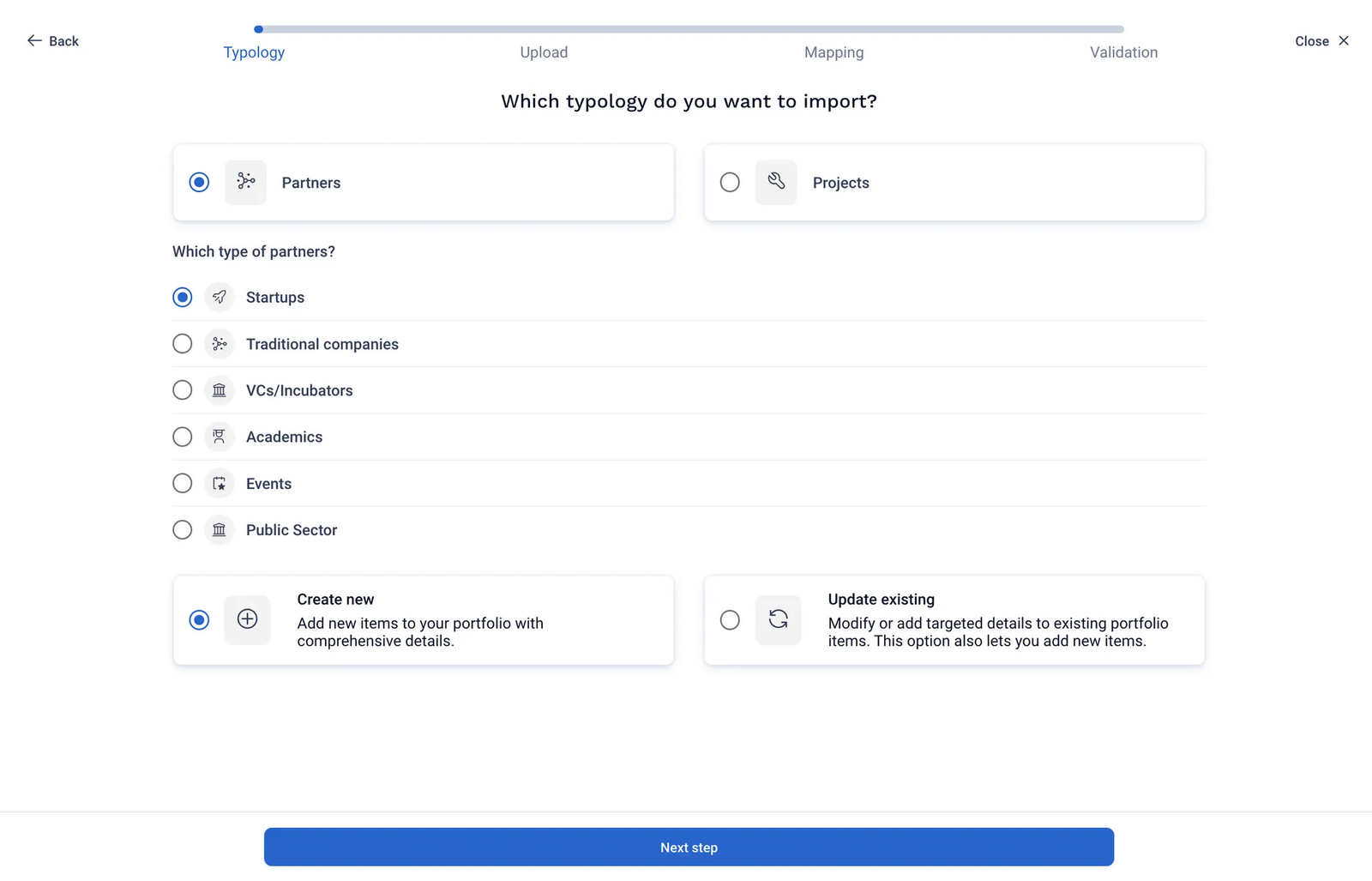
- Lancer l’import : Accédez au centre d’import et lancez un nouvel import. Sélectionnez la typologie (par exemple, Startups) et l’opération souhaitée (Créer ou Mettre à jour).
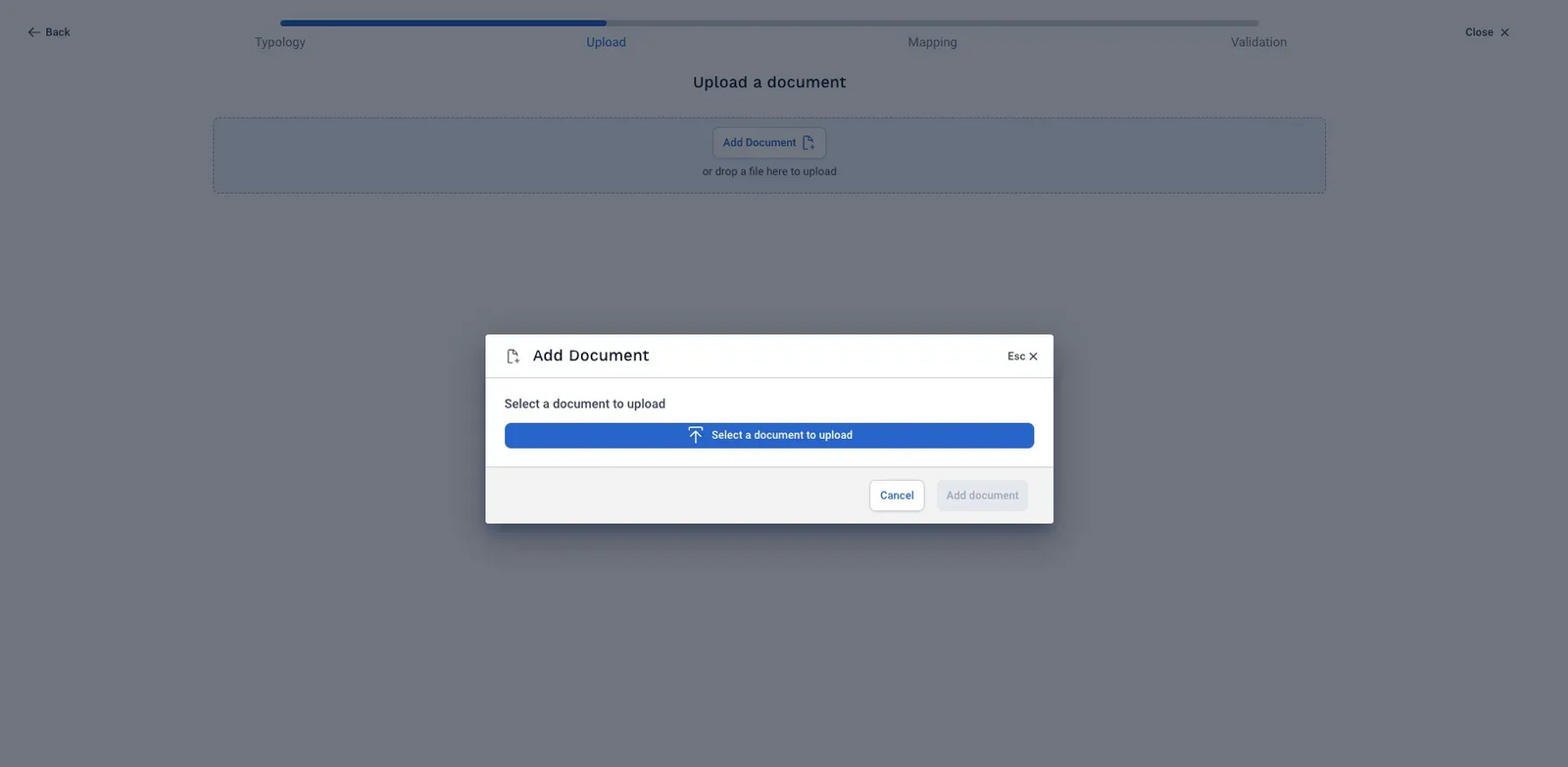
- Valider les données : Examinez les erreurs/avertissements signalés, corrigez si nécessaire, puis finalisez l’import.
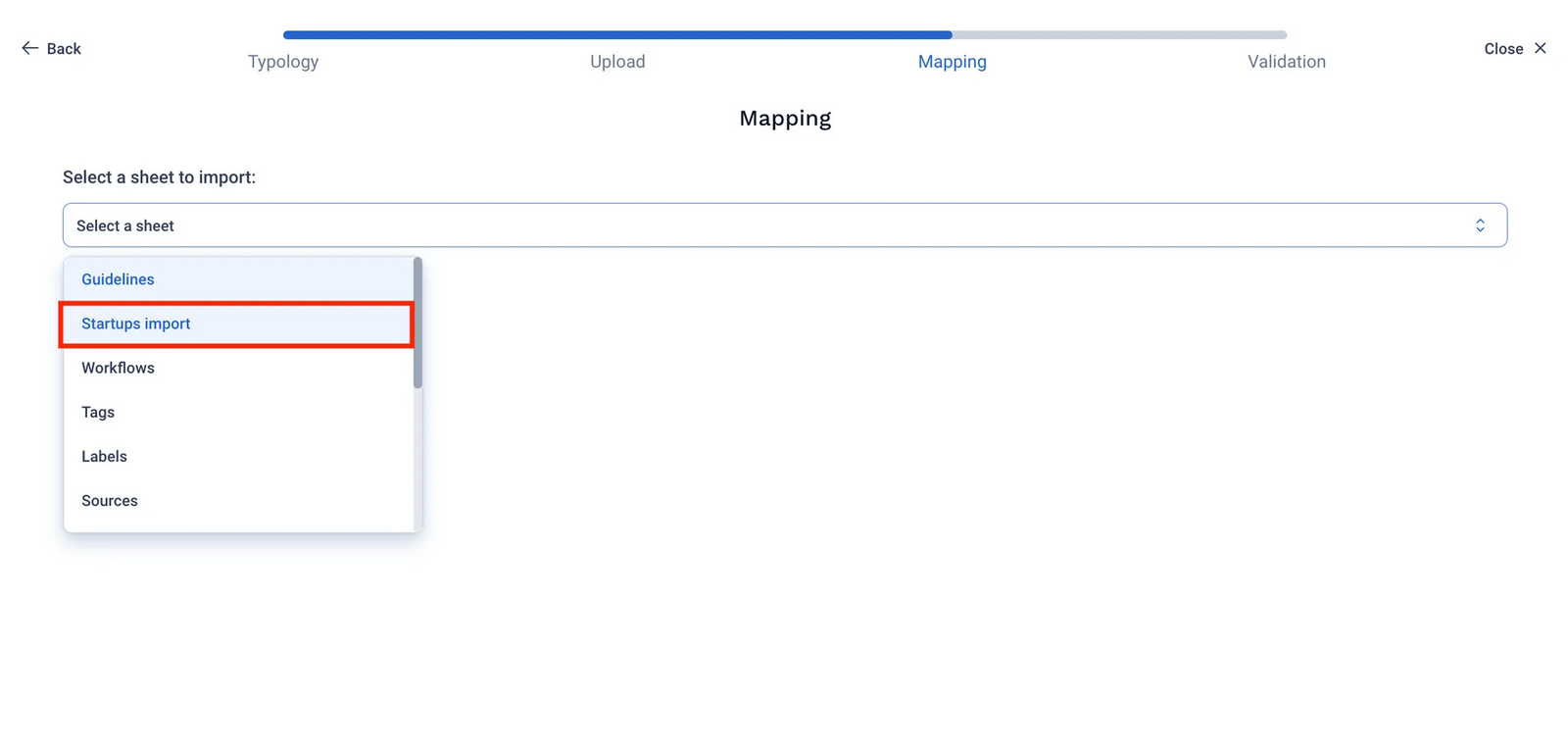
Vérifiez les correspondances suggérées automatiquement entre les noms de colonnes et les champs Bloomflow. Ajustez-les si nécessaire ou sélectionnez « Ignorer pour cet import » pour les champs que vous ne souhaitez pas inclure.
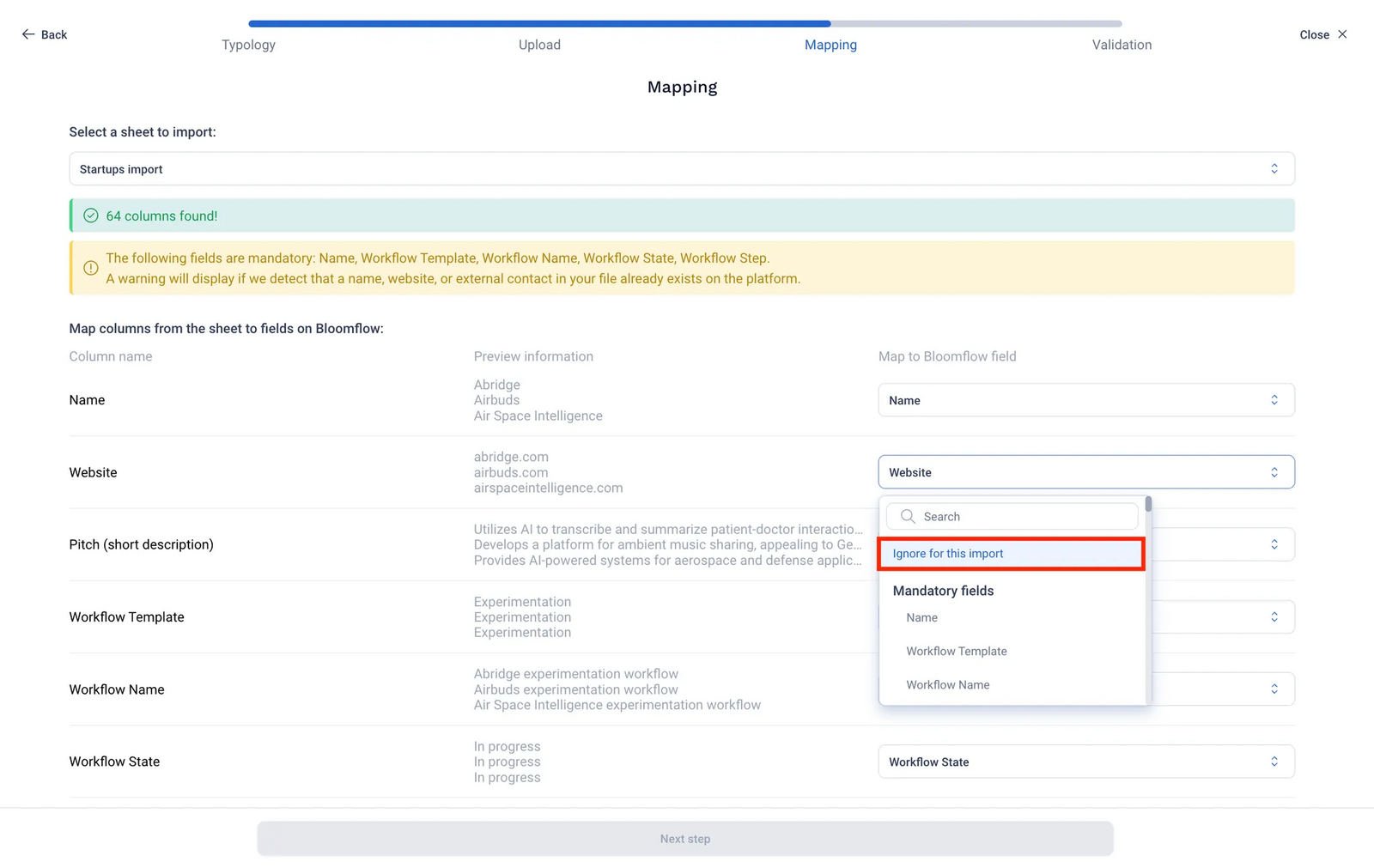
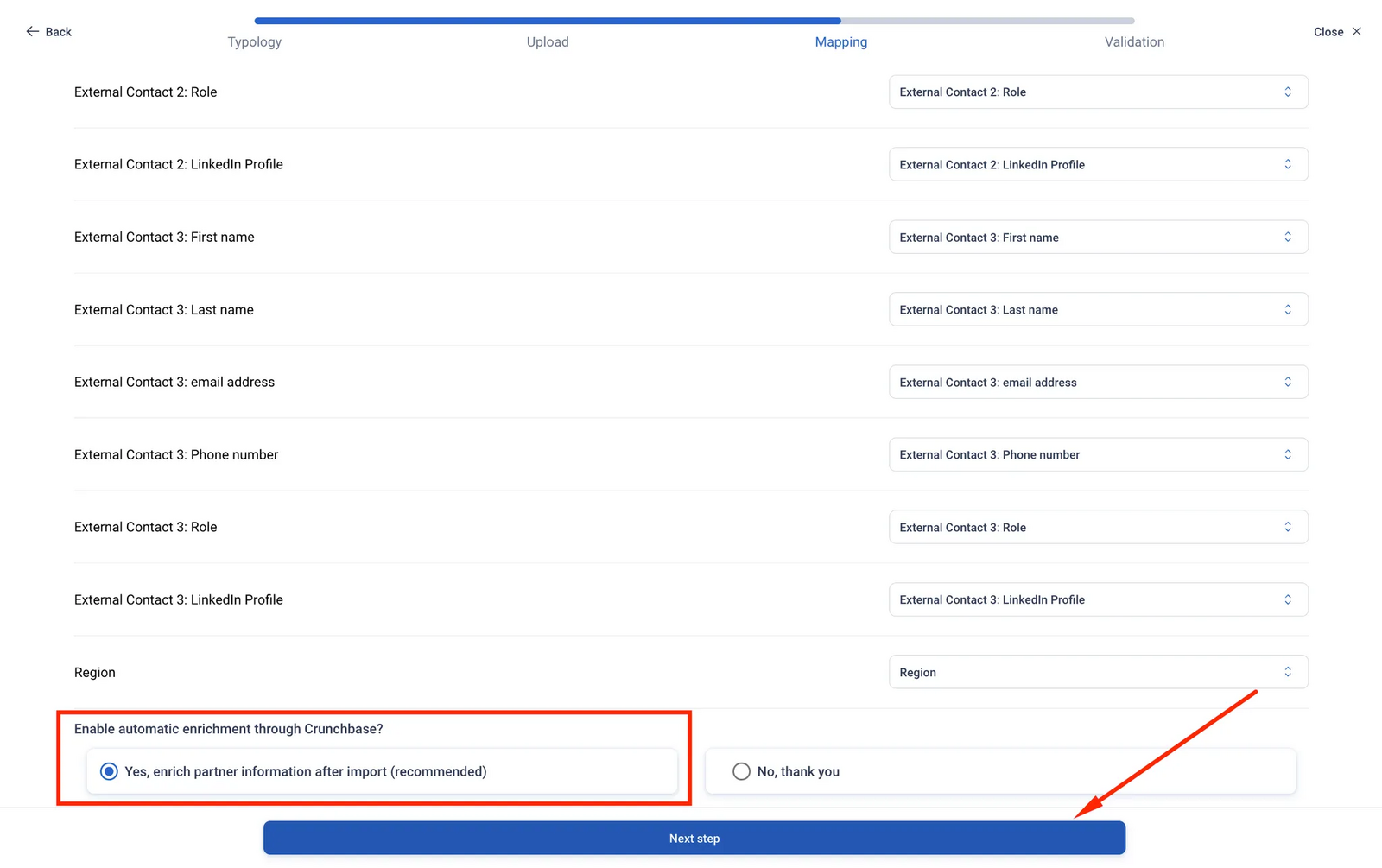
- Finaliser l’import (optionnel) : Pour les imports de partenaires, associez le champ "Site Web" et activez l'enrichissement automatique via Crunchbase, si applicable.
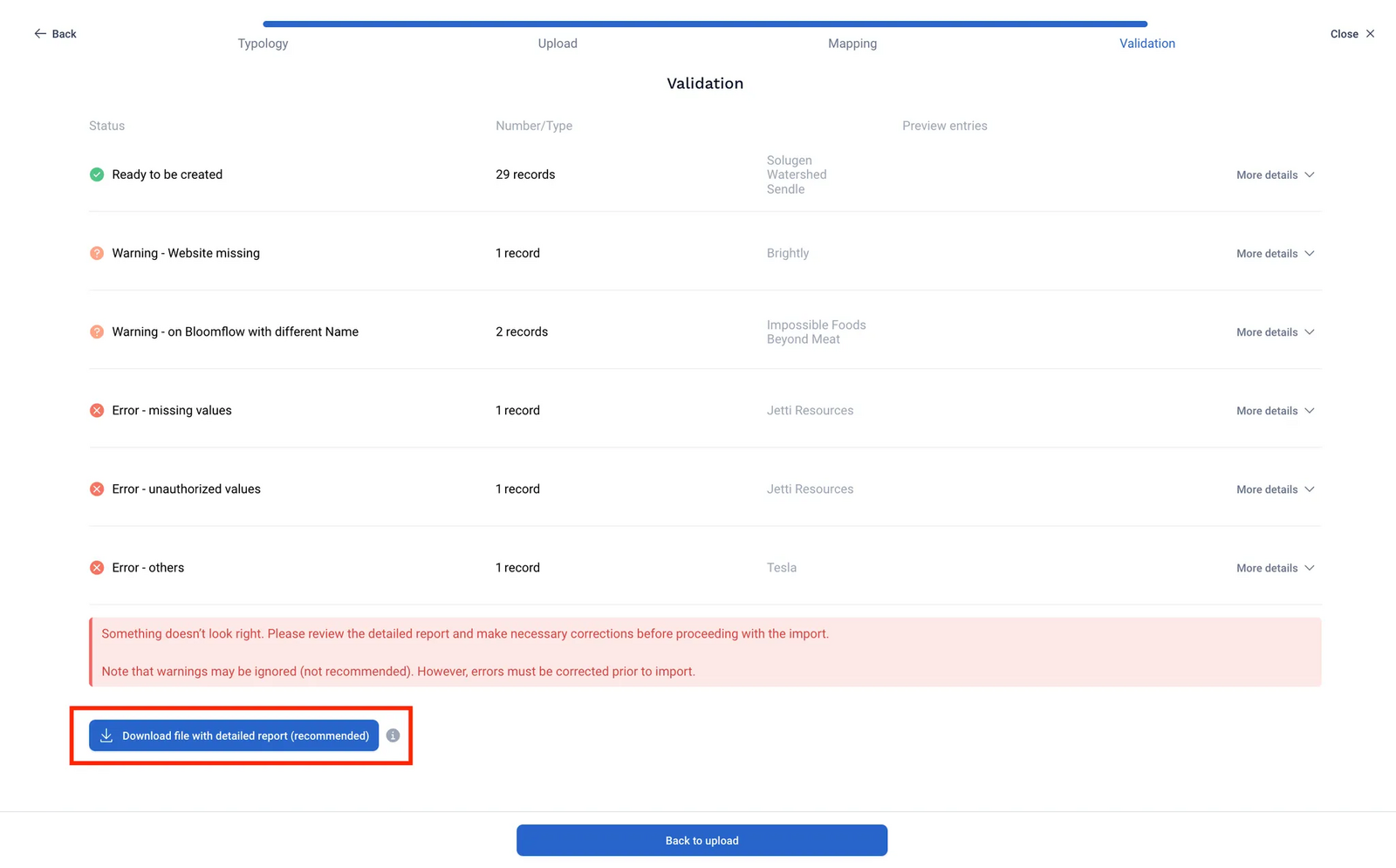
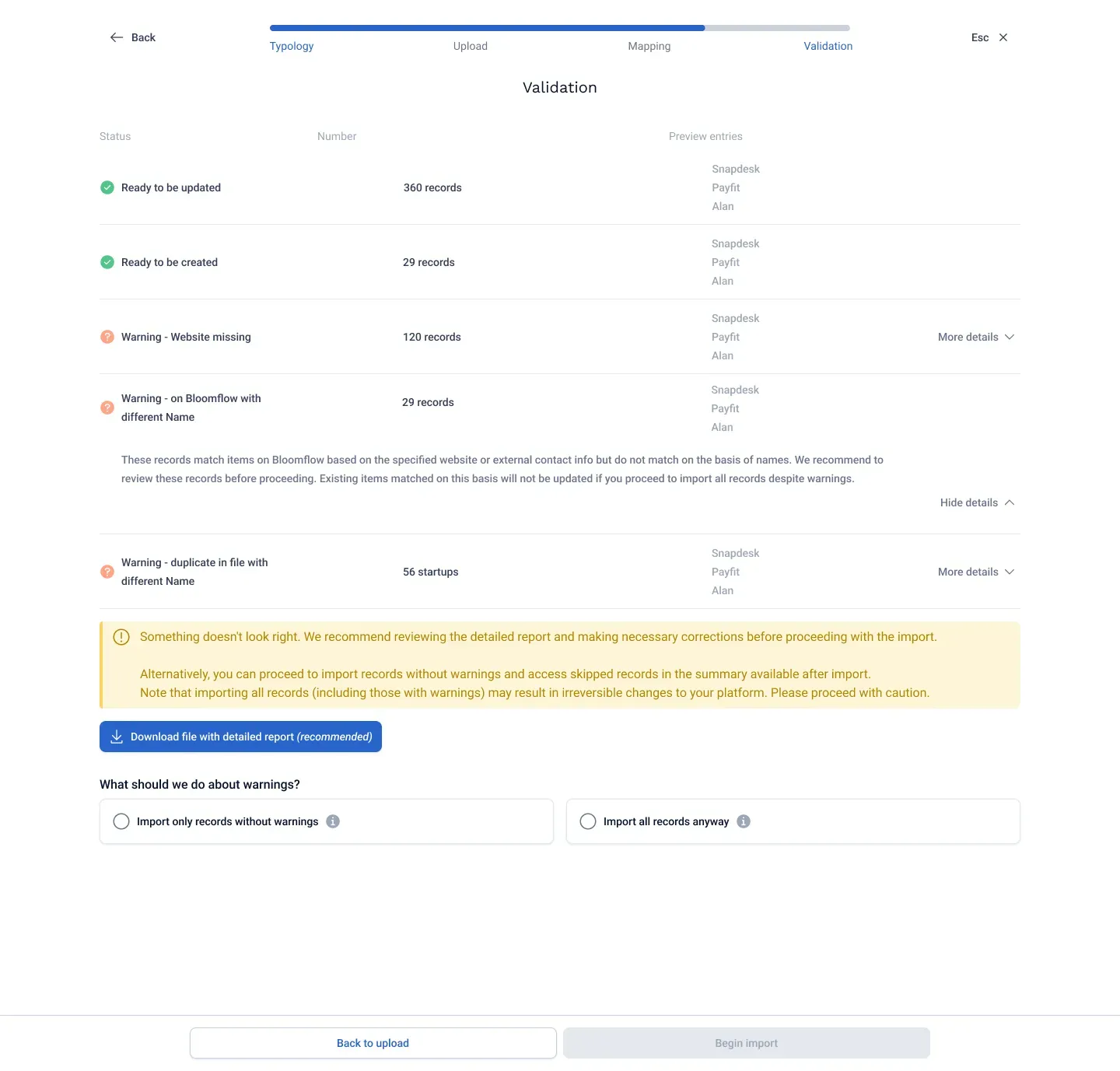
- *Validation des données : **Examinez le résumé de validation pour détecter d’éventuels avertissements ou erreurs. Les avertissements peuvent être ignorés (choisissez « Importer uniquement les enregistrements sans avertissements » OU « Importer tous les enregistrements quand même »), mais les erreurs doivent être corrigées avant de continuer.
Téléchargez le rapport de validation pour résoudre les problèmes, puis cliquez sur « Retour à l’import » pour télécharger le fichier corrigé, si nécessaire.*
- Si certains éléments ne sont pas importés, vous les retrouverez dans l'onglet Non importés du fichier Excel du résumé post-import.
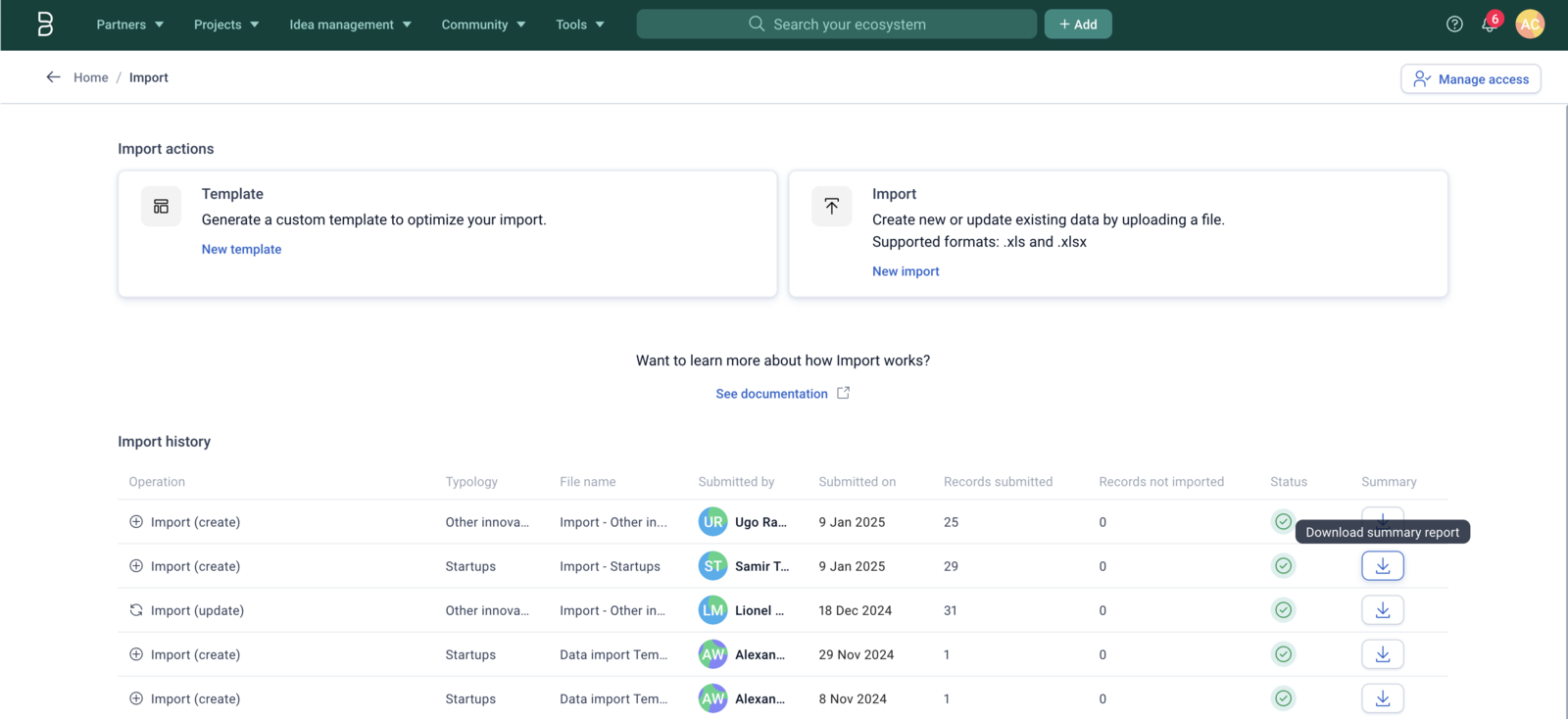
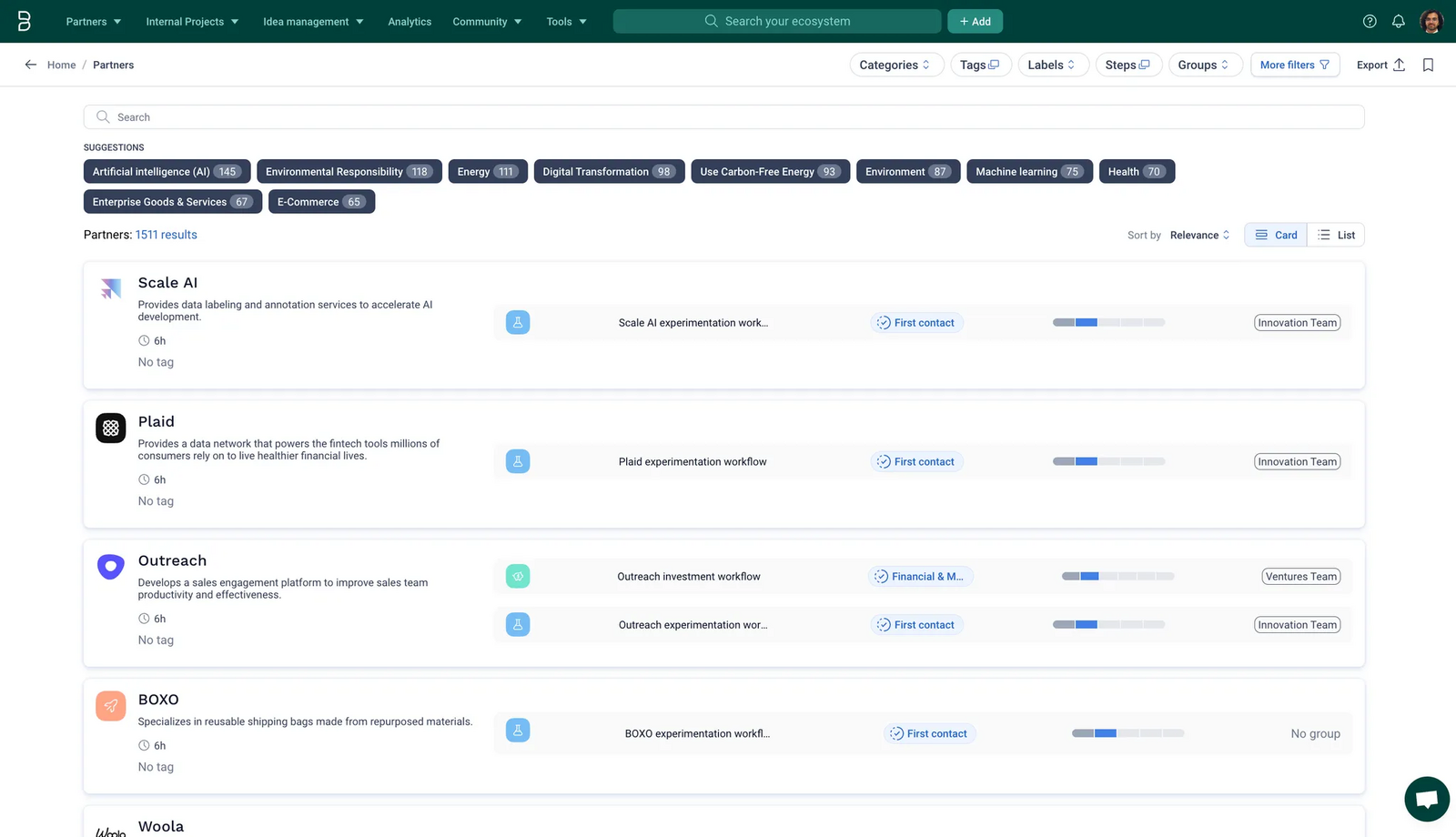
Si certains éléments ne sont pas importés, vous les retrouverez dans l'onglet Non importés du fichier Excel du résumé post-import.
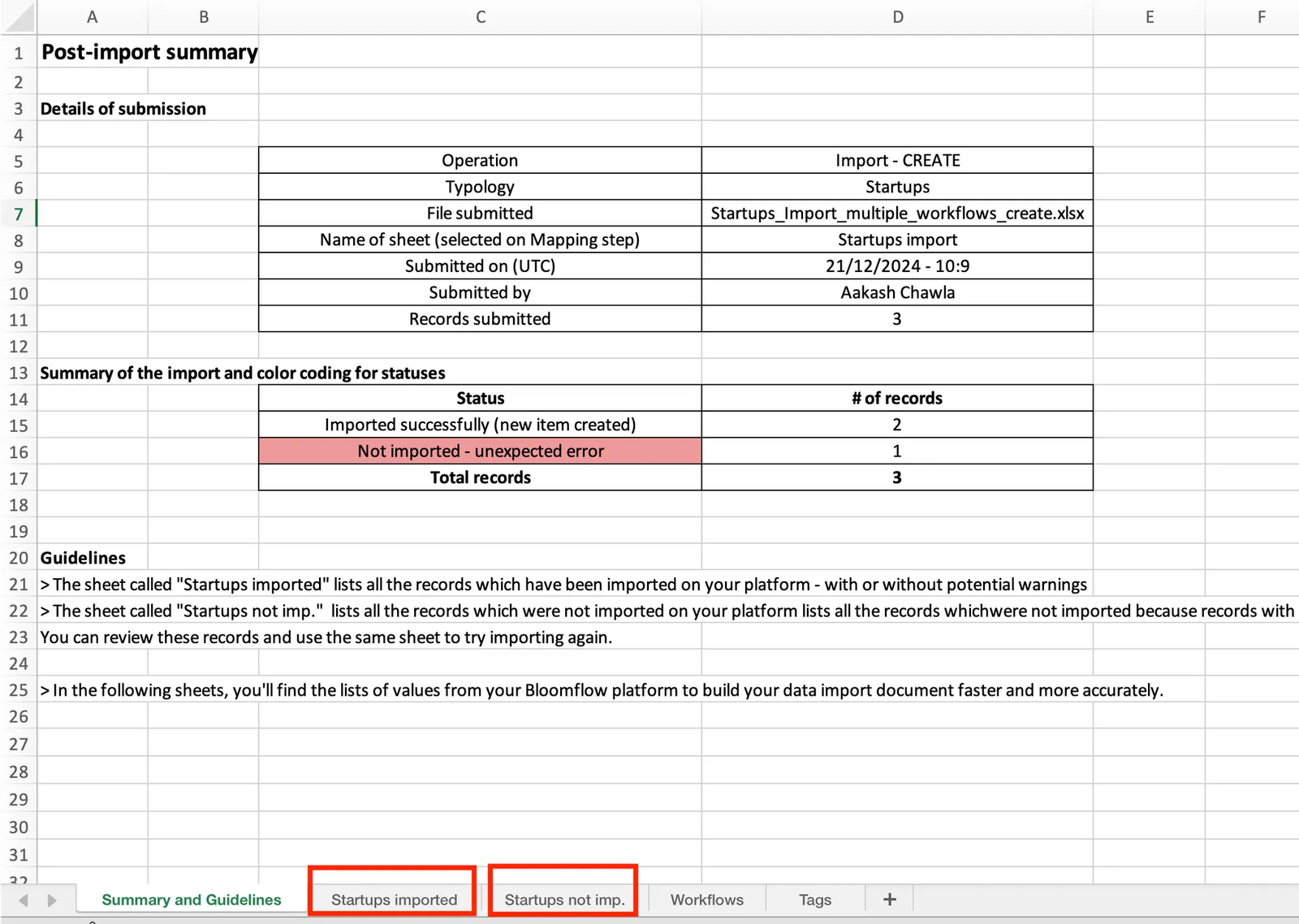
Gestion des problèmes :
Si certains éléments n'ont pas été importés, retrouvez-les dans l'onglet Non importés du fichier de résumé post-import. Corrigez les données directement dans ce fichier Excel et téléchargez-le à nouveau si nécessaire.
3. Glossaire des Concepts Clés
Interface centralisée dans la plateforme Bloomflow (Menu Outils (Barre de navigation) > Import) où vous pouvez gérer les imports. Vous y trouverez :
Actions d'import : Générer un modèle personnalisé ou démarrer un import à l'aide d'un fichier Excel.
Historique des imports : Consulter les imports passés effectués par vous ou d'autres membres de l'équipe.
- Modèle : Un fichier Excel personnalisable adapté aux typologies spécifiques (partenaires/projets) et aux champs correspondants dans Bloomflow. De plus, il vous fournit des directives et des détails supplémentaires pour préparer les données à l'import. Pour en savoir plus sur les modèles, consultez la section Travailler avec les modèles.
Note: Bien que recommandé, le fichier d'import ne doit pas forcément être le modèle fournit par Bloomflow. Les noms des colonnes d'un fichier Excel non formaté selon le modèle peuvent être associés aux champs Bloomflow lors de l'import.
- Élément : Partenaire ou projet dans un portefeuille Bloomflow.
- Enregistrement : Ligne unique dans un fichier Excel représentant un élément à créer ou à mettre à jour.
- Typologie : Catégorie de portefeuille (partenaires ou projets).
- Opérations d’import :
Créer : Ajouter uniquement de nouveaux éléments.
Mettre à jour : Mettre à jour des éléments existants ou combiner des mises à jour avec des créations.
- Téléchargement du fichier : Téléchargez un fichier .xls ou .xlsx en utilisant soit le modèle Bloomflow, soit un format personnalisé. Vous pouvez glisser/déposer ou parcourir pour télécharger. Les feuilles sans données ou avec des noms de colonnes vides ne peuvent pas être utilisées.
- Mappage : À cette étape, vous sélectionnez la feuille Excel pertinente et associez ses noms de colonnes aux champs Bloomflow. Vous passez en revue et ajustez les mappages automatiques si nécessaire. N'oubliez pas que les champs obligatoires doivent être mappés pour pouvoir continuer. Pour les imports de partenaires, vous avez la possibilité d'activer l'enrichissement automatique via Crunchbase pour tous les éléments.
- Champs Bloomflow : Champs de données configurés pour les éléments de portefeuille dans Bloomflow. Cela inclut les champs par défaut (comme le nom, le site web, les informations sur le workflow, les tags, les labels, etc.) et les champs personnalisés (comme les budgets de projets, les unités commerciales associées, etc.). Le nom est un champ obligatoire pour tous les imports, car il sert d'identifiant unique. En savoir plus sur les champs Bloomflow dans la section Naviguer dans les champs Bloomflow.
- Noms de colonnes : Les noms des colonnes dans la première ligne du fichier Excel importé. Lors de la configuration de votre import, les correspondances exactes avec les champs Bloomflow sont mappées automatiquement à l'étape de mappage.
- Validations & Rapport de validation : La validation est la dernière étape pour vérifier l'intégrité des données et leur conformité avant l'import.
Résumé de validation : Aperçu des avertissements et erreurs fournis sur Bloomflow. Si des avertissements/erreurs sont présents :
- Vous devrez corriger les erreurs avant de continuer.
- Pour les avertissements, vous pouvez choisir d'importer uniquement les enregistrements sans avertissements (les enregistrements ignorés seront retrouvés plus tard dans le résumé post-import) OU d'importer tous les enregistrements malgré tout.
Rapport de validation :
Un rapport détaillé au format Excel mettant en évidence les enregistrements présentant des problèmes. Il inclut :
- Résumé et directives : Explication des feuilles, du résumé de validation et du code couleur.
- Rapport de validation détaillé : Enregistrements codés par couleur avec les statuts de validation de Bloomflow et les commentaires, ainsi que les problèmes spécifiques de cellules accompagnés de commentaires.
- Échecs de validation : Résumé rapide des valeurs non correspondantes pour une révision et correction rapides.
- Annexes : Valeurs pré-définies pour les champs.
Pour en savoir plus sur les validations, les avertissements et les erreurs, consultez la section Comprendre le rapport de validation.
- Résumé post-import
Un rapport Excel disponible dans l'historique des imports qui détaille l'état de chaque enregistrement après l'import. Il met en évidence les enregistrements importés, ceux ignorés et ceux importés avec des avertissements potentiels.
4. Liens supplémentaires
Import: Exploration des fonctionnalités
Import: Exploration des cas d’usage
Commentaires
0 commentaire
Vous devez vous connecter pour laisser un commentaire.