
Vue d’ensemble
Prêt à aller au-delà des bases ? Cette exploration approfondie de la fonctionnalité d’Import de Bloomflow dévoile ses capacités avancées.
Que vous gériez les permissions, travailliez avec des modèles ou interprétiez des rapports de validation, ce document fournit les informations détaillées nécessaires pour exploiter tout le potentiel de l’import.
Dans les sections suivantes, vous apprendrez à :
- Administrer les permissions d’import : Contrôler qui peut effectuer des imports et gérer l’accès au niveau de la typologie.
- Travailler avec des modèles : Personnaliser, télécharger et préparer des modèles adaptés à vos besoins d’import.
- Comprendre les rapports de validation : Analyser les avertissements, erreurs et résultats de vos tentatives d’import pour garantir l’intégrité des données.
- Naviguer dans les champs Bloomflow : Explorer les détails au niveau des champs pour un mappage précis et comprendre les règles de mise à jour.
- Travailler à travers des cas spécifiques via FAQs et Informations supplémentaires
Idéal pour les utilisateurs avancés et les administrateurs, cette documentation vous assure d’être équipé pour gérer même les cas d’import les plus complexes avec confiance.
1. Administrer les permissions d’import
Si vous êtes administrateur de plateforme sur Bloomflow, vous êtes probablement familier avec la gestion de l’accès au portefeuille ( en savoir plus ici). Les permissions d’import suivent une approche similaire.
Par défaut, aucun utilisateur, y compris les administrateurs, n’a accès à la fonctionnalité d’import. Cependant, les administrateurs de la plateforme peuvent configurer les permissions d’import dans le panneau d’administration.
Étapes pour attribuer les permissions d’import
Les permissions d’import peuvent être accordées au niveau de la typologie pour des utilisateurs ou des groupes spécifiques.
- Accédez au Panneau d’administration > Onglet Import > Sélectionnez l’onglet Partenaires ou Projets.
- Cliquez sur l’icône Gérer l’accès (🔒) à côté de la typologie concernée.
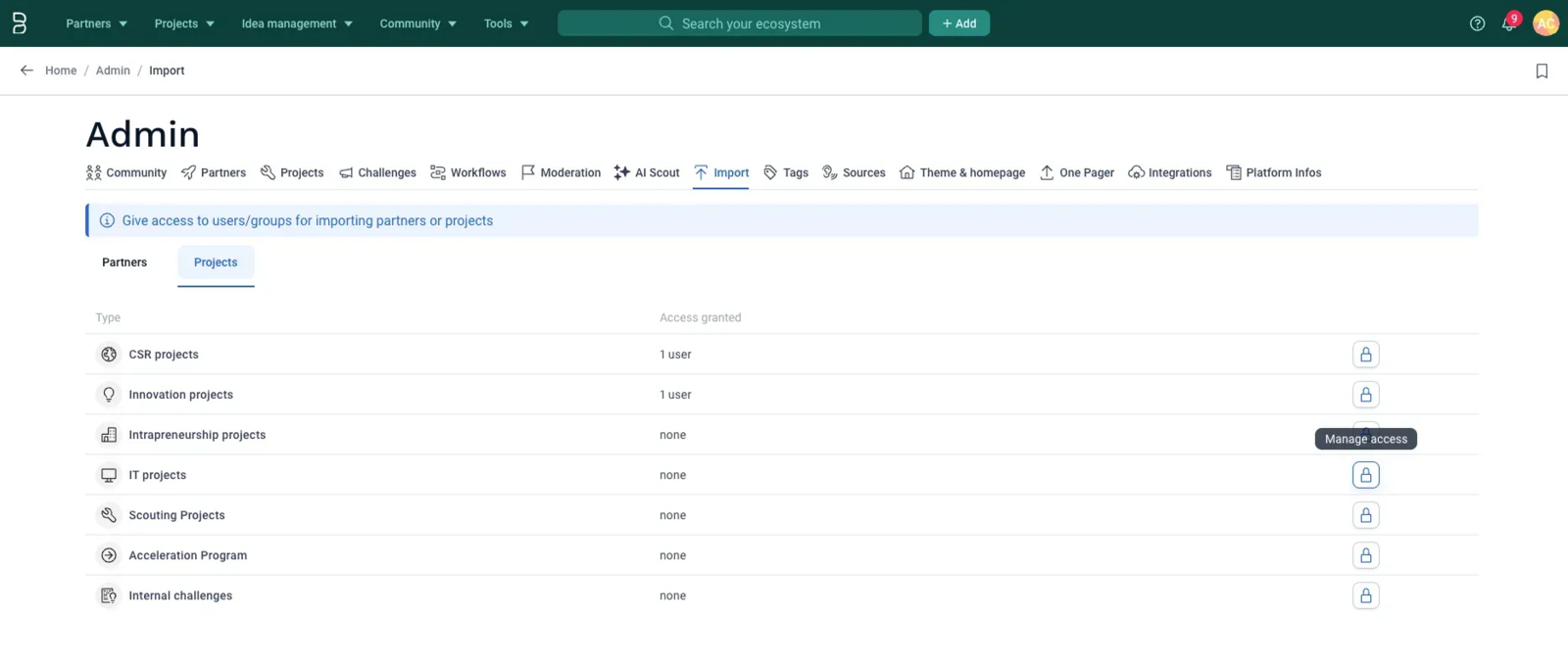
- Dans la fenêtre contextuelle :
- Ajoutez des utilisateurs et/ou des groupes.
- Sélectionnez l’une des deux permissions dans le menu déroulant :
- Peut importer : Autorise les utilisateurs à effectuer des imports.
- Peut administrer : Autorise les utilisateurs à effectuer des imports et à gérer l’accès pour d’autres.
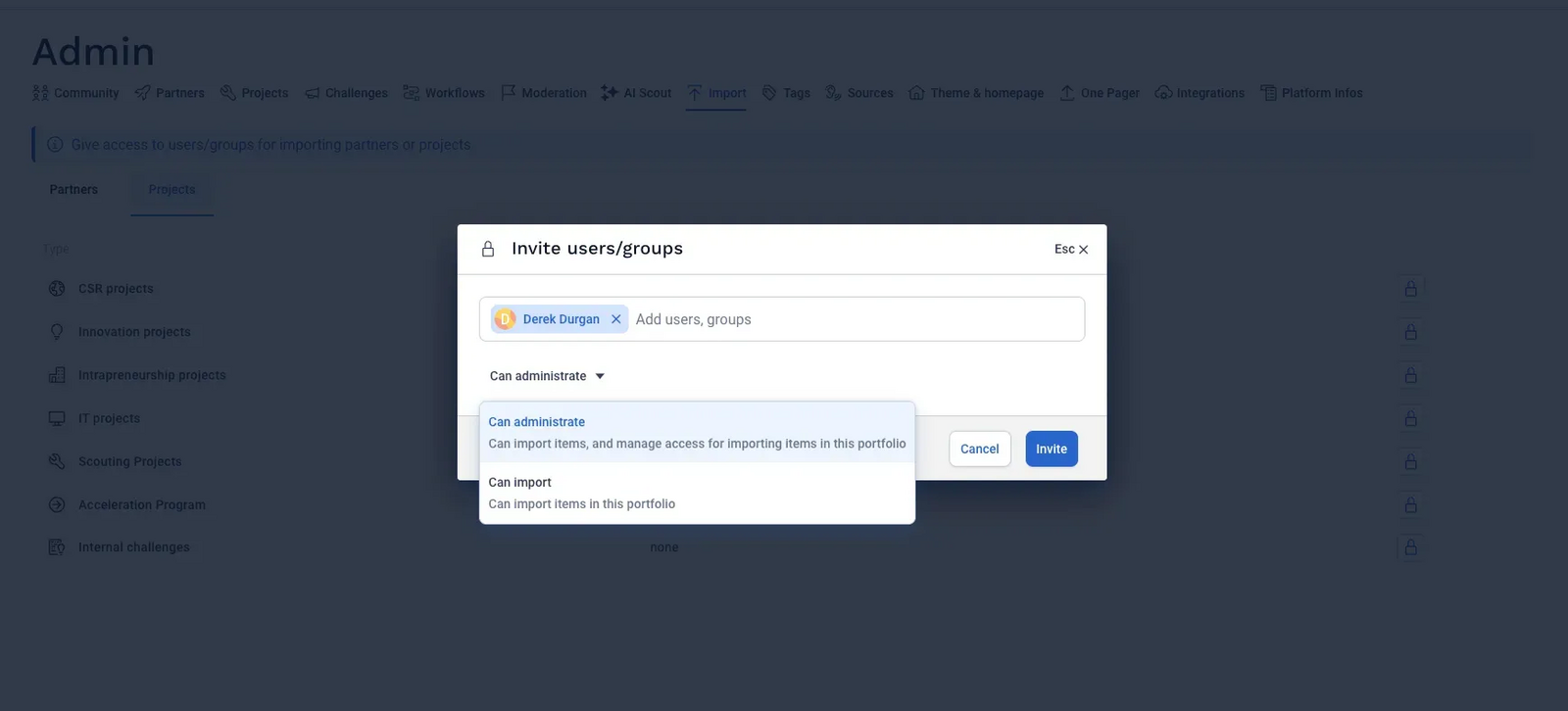
- Cliquez sur Inviter pour enregistrer les modifications.
Révoquer l’accès à l’import
Pour révoquer l’accès :
- Cliquez sur l’icône Gérer l’accès pour la typologie concernée.
- Utilisez le menu déroulant à côté de l’utilisateur/groupe et cliquez sur Supprimer.
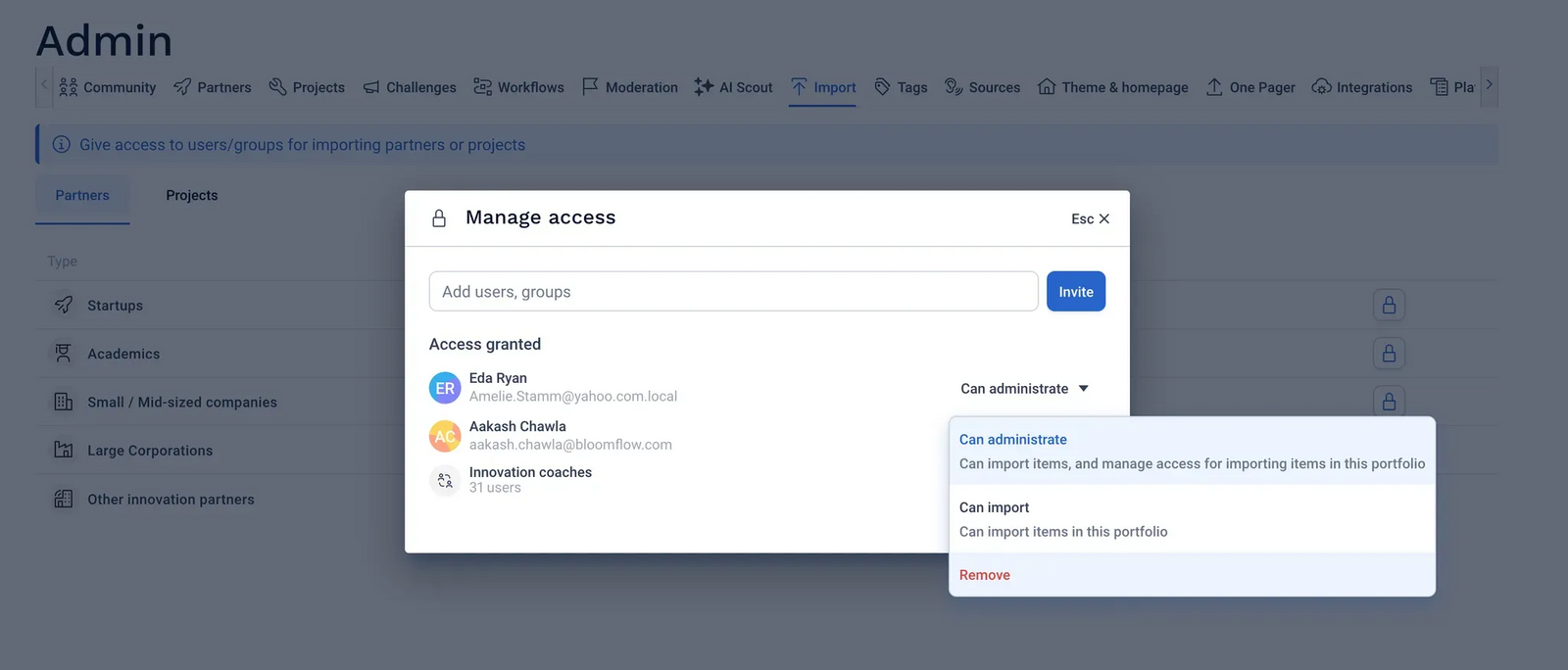
Accès rapide pour gérer les permissions d’import
Les administrateurs d’import peuvent également accéder directement au panneau d’administration via le bouton Gérer l’accès, situé dans le Centre d’import (coin supérieur droit).
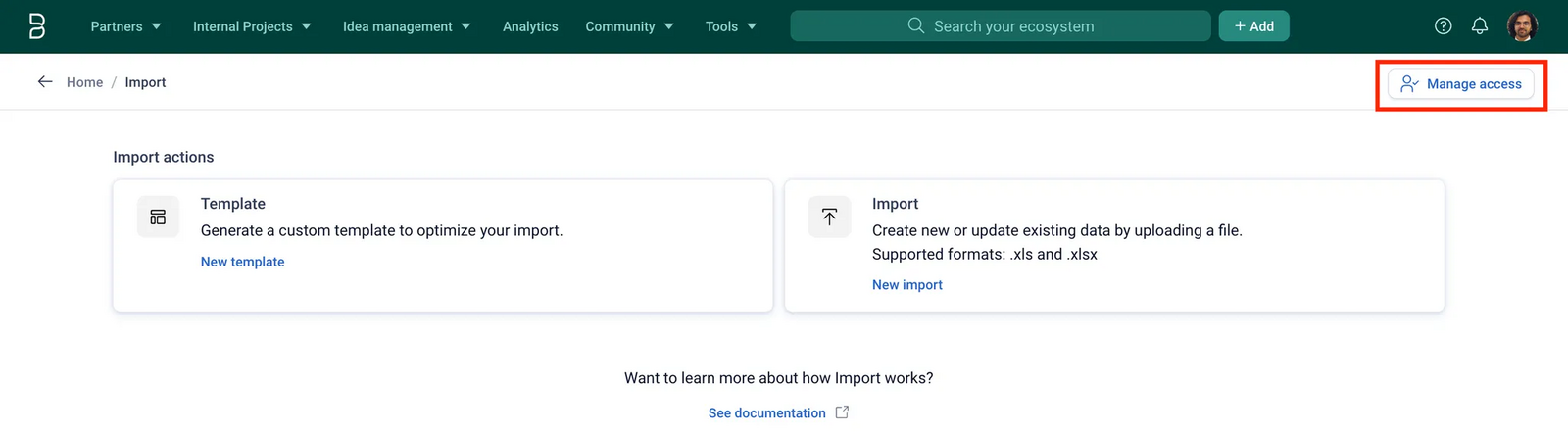
2. Travailler avec des modèles
Bien que recommandé, le fichier utilisé pour l'import ne doit pas nécessairement être basé sur les modèles fournis par Bloomflow. Les noms de colonnes de n'importe quel fichier Excel peuvent être mappés aux champs de Bloomflow lors de l'import.
Personnaliser et télécharger un modèle
- Sélectionnez Modèle parmi les Actions d’import.
- Choisissez la typologie Partenaire ou Projet pour laquelle vous souhaitez télécharger le modèle.
- Notez que les informations relatives aux workflows pour les typologies partenaires sont stockées dans leurs typologies dédiées. Lorsque vous sélectionnez une typologie partenaire, vous trouverez également les champs associés aux workflows.
- Sélectionnez les champs que vous souhaitez inclure dans le modèle.
- Par défaut, seuls les champs obligatoires pour la création de nouveaux éléments sont sélectionnés.
- Les champs obligatoires ne peuvent pas être désélectionnés.
- Vous pouvez inclure jusqu’à 5 contacts internes et/ou externes.
- Cliquez sur le bouton Télécharger le modèle. Un fichier
.xlsxsera téléchargé sur votre ordinateur.
Ce qu’un modèle contient
Une fois le fichier Excel téléchargé, vous trouverez les feuilles suivantes à l’intérieur :
- Consignes
- Indique la typologie pour laquelle le modèle est pertinent.
- Description des différentes feuilles du classeur.
- Code couleur des noms de colonnes dans la feuille Modèle.
- Consignes générales pour remplir le modèle.
- Modèle
- Ligne 1 : Champs Bloomflow comme noms des colonnes sélectionnées lors de la personnalisation du modèle.
- Lignes 2 et 3 : Instructions de formatage et exemples pour chaque champ.
- Annexes
- Liste des valeurs prédéfinies pour certains champs spécifiques à la typologie sélectionnée pour aider à construire le fichier d’import et réduire les allers-retours entre la feuille de calcul et Bloomflow.
- Workflows (informations sur les modèles de workflows disponibles, états, étapes et groupes), Tags, Labels, Sources, Écosystème, SIRET, Nombre d’employés, Marchés géographiques, Champs personnalisés (Sélection simple et multiple).
Préparer un modèle pour un import
- Remplissez les données dans l'onglet Template à partir de la ligne 4, en correspondant aux champs de Bloomflow que vous souhaitez ajouter pour de nouveaux éléments ou mettre à jour pour des éléments existants.
- Utilisez les Annexes pour trouver les valeurs disponibles préconfigurées pour certains champs Bloomflow.
- Lors de l'import, les "Noms de colonne" correspondant aux "Champs Bloomflow" sont automatiquement mappés. Ainsi, pour un import plus rapide, nous recommandons de ne PAS modifier les noms de colonne dans cette feuille.
Assurez-vous de SUPPRIMER les deuxième et troisième lignes ainsi que la première colonne avant d'importer des données dans Bloomflow.
Pour un import plus propre, nous recommandons également de supprimer les colonnes non pertinentes pour l'import, en particulier si elles ne sont pas obligatoires.
Les formats de date suivants sont pris en charge : dd-mm-yyyy, dd/mm/yyyy, ou yyyy. Nous recommandons fortement d'utiliser un seul type de format pour tous les champs liés aux dates dans l'ensemble de l'import.
3. Comprendre le rapport de validation
Ce qu'il contient et comment le naviguer
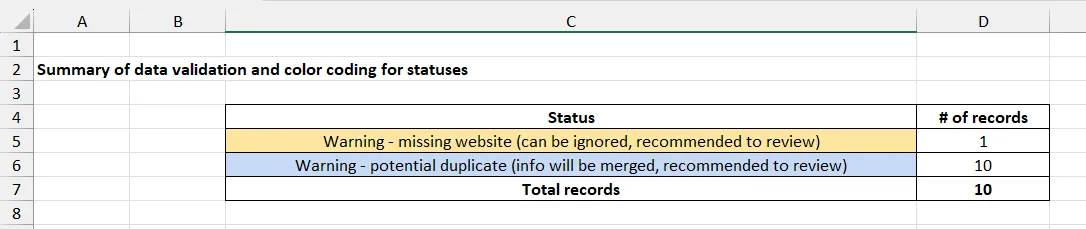
Lorsque des avertissements/erreurs sont détectés dans les données soumises pour un import, vous avez la possibilité de télécharger un rapport de validation, une version Excel détaillée du résumé de validation disponible sur Bloomflow. Ce rapport Excel comprend les onglets suivants :
Résumé et directives
- Description des différents onglets du fichier.
- Résumé de validation (identique à l'étape de validation sur Bloomflow).
- Code couleur pour les avertissements et les erreurs.
- Rapport détaillé de validation
- Tous les enregistrements de votre fichier d'import - codés par couleur selon leur statut de validation (prêts à être créés/mis à jour, avertissements ou erreurs). Les cellules spécifiques nécessitant votre attention sont surlignées dans une teinte plus foncée de la même couleur et contiennent également un commentaire (du validateur Bloomflow) pour vous guider dans la bonne direction.
- Statut d'importation sur Bloomflow et Commentaire Bloomflow : Utilisez ces deux colonnes au début de la feuille pour filtrer le tableau et examiner efficacement les erreurs et avertissements du même type. Supprimez ces colonnes avant d'utiliser le même fichier pour l'importation ou sélectionnez "Ignorer pour cet import" lors de l'étape de mappage en réessayant l'importation.
- Noms de colonne : également codés par couleur pour signaler les colonnes nécessitant votre attention.
En cas d'utilisation d'un fichier d'importation non basé sur un modèle, les champs Bloomflow mappés sont conservés au lieu des noms de colonnes d'origine, de sorte que vous pouvez utiliser le même fichier pour l'importation sans avoir besoin de les mapper à nouveau.
- Échecs de validation : Résumé de toutes les valeurs qui ne correspondent pas aux valeurs prédéfinies pour certains champs. Utilisez les annexes (les feuilles suivantes) pour examiner ces erreurs.
Astuce : Filtrez tous les enregistrements ayant une erreur du même type en utilisant une phrase à la fois et utilisez la fonction Remplacer pour substituer efficacement la bonne phrase. Utilisez Ctrl + H sur Windows et Cmd + H sur Mac.
-
Annexes : Identiques à celles des modèles (voir cette section).
Avertissements et erreurs : Ce qu'il faut savoir
Avertissements
Les avertissements peuvent être ignorés, mais il est recommandé de les examiner.
- Site web manquant : L'enrichissement automatique de Crunchbase ne fonctionnera pas (signalé uniquement si l'enrichissement Crunchbase est activé lors du mappage).
- Correspondances potentielles sur Bloomflow (Nom différent) : Si l'option "Mettre à jour les existants" est sélectionnée, toute correspondance détectée basée sur le site web, le SIRET ou les informations de contact externe doit être examinée avant l'importation.
NOTE IMPORTANTE : Les éléments existants ne sont pas mis à jour à moins qu'une correspondance ne soit basée sur le Nom.
- Doublons dans Excel (Nom identique) : Si l'option "Mettre à jour les existants" est sélectionnée, les enregistrements en double avec le même nom sont fusionnés en un seul élément lors de la création ou de la mise à jour.
- Doublons dans Excel (Nom différent) : Les enregistrements en double ayant le même site web, SIRET ou informations de contact externe sont signalés, mais leurs informations ne sont pas fusionnées. La fusion se fait uniquement pour les doublons basés sur le Nom.
- Autres avertissements :
- Correspondance sur le nom de Workflow : Si le nom de l'élément et le nom du workflow correspondent tous deux à une entrée existante, les informations du workflow sont mises à jour.
- État du Workflow : L'état du workflow doit être "En cours" dans le fichier d'import ou sur Bloomflow pour mettre à jour toute propriété liée au workflow autre que l'état du workflow lui-même.
Erreurs
Les erreurs doivent être examinées et corrigées pour continuer.
- Valeurs manquantes : Champs obligatoires ou catégories de tags, noms/catégories de sources (si l'un est présent), e-mail de contact interne (si prénom/nom présents) et informations incomplètes sur les workflows ou les écosystèmes.
- Problèmes de formatage : Erreurs dans les dates, numéros, e-mails, URL, numéros de téléphone, etc.
- Valeurs non autorisées :
- Champs à sélection unique : Modèle de Workflow, État du Workflow, Étape du Workflow, Noms/Catégories de sources, Champs personnalisés.
- Champs à sélection multiple (doivent être séparés par des virgules) : Groupes, tags, Labels, Marchés géographiques, Éléments d'écosystème, Champs personnalisés (le cas échéant).
- SIREN/SIRET invalide (Partenaires) ou Dates de début/fin invalides (Projets).
- Incohérence entre le Nom de la Source et la Catégorie.
- Autres erreurs :
Pour éviter des problèmes de qualité des données, les cas suivants sont bloqués lors de l'import :
- Incohérence entre le Modèle de Workflow et celui d'un élément existant.
- Correspondances multiples trouvées pour un nom d'élément ou de workflow.
- Correspondance sur le Nom (c'est-à-dire que l'élément existe déjà) lorsque l'option Créer un nouveau est sélectionnée.
- Doublons dans le fichier lorsque l'option Créer un nouveau est sélectionnée.
Dans le cas où un enregistrement comporte plus d'une erreur et/ou alerte, vous trouverez des statuts/commentaires séparés par des virgules dans les colonnes Bloomflow Import Status et Bloomflow Comment.

C'est pour cette raison que, parfois, dans l'onglet Summary and Guidelines du rapport de validation, la somme des enregistrements correspondant à chaque statut peut ne pas être égale au nombre total d'enregistrements.
4. Naviguer dans les champs Bloomflow
Cette section fournit un tableau de tous les champs pris en charge par l'importation, leurs ensembles de champs et leurs comportements de mise à jour. Utilisez-la comme référence rapide pour mapper les données avec précision et gérer efficacement les mises à jour.
Le tableau ci-dessous utilise la légende suivante pour les comportements de mise à jour :
- Écraser (O) : Remplace la valeur existante d'un champ par la nouvelle valeur spécifiée. Couramment utilisé pour les champs textuels ou à sélection unique, tels que l'Étape de Workflow, la Description ou le Nombre d'employés.
- Ajouter (A) : Ajoute la nouvelle valeur spécifiée à la liste existante des valeurs pour un champ. Applicable aux champs à sélection multiple, tels que les Étiquettes, Labels ou Sources.
Champ Bloomflow |
Ensemble de champs |
Pertinent pour |
Comportement de mise à jour |
|---|---|---|---|
Nom |
Infos de base |
Partenaire, Projet |
ne peut pas être modifié (est l’identifiant) |
Site web |
Infos de base |
Partenaire |
O |
Pitch (courte description) |
Infos de base |
Partenaire, Projet |
O |
SIREN |
Infos de base |
Partenaire |
O |
SIRET |
Infos de base |
Partenaire |
O |
Raison sociale |
Infos de base |
Partenaire |
O |
Modèle de workflow |
Infos de workflow |
Partenaire |
ne peut pas être modifié |
Nom du workflow |
Infos de workflow |
Partenaire |
ne peut pas être modifié (est l’identifiant) |
État du workflow |
Infos de workflow |
Partenaire, Projet |
O |
Étape du workflow |
Infos de workflow |
Partenaire, Projet |
O |
Commentaire de l’étape du workflow |
Infos de workflow |
Partenaire, Projet |
O |
Groupes |
Infos de workflow |
Partenaire, Projet |
A |
Tags |
Infos structurelles |
Partenaire, Projet |
A |
Labels |
Infos structurelles |
Partenaire, Projet |
A |
Nom de la source |
Infos structurelles |
Partenaire |
A |
Catégorie de source |
Infos structurelles |
Partenaire |
A |
Écosystème |
Infos structurelles |
Partenaire, Projet |
A |
Statut du lien écosystème |
Infos structurelles |
Partenaire, Projet |
A |
Description (longue) |
Infos supplémentaires |
Partenaire, Projet |
O |
Code NAF/APE |
Infos supplémentaires |
Partenaire |
O |
Statut juridique |
Infos supplémentaires |
Partenaire |
O |
Localisation du siège |
Infos supplémentaires |
Partenaire |
O |
Date de création |
Infos supplémentaires |
Partenaire |
O |
Nombre d’employés |
Infos supplémentaires |
Partenaire |
O |
Lien vidéo |
Infos supplémentaires |
Partenaire, Projet |
A |
Bénéfices attendus |
Infos supplémentaires |
Projet |
O |
KPIs suivis |
Infos supplémentaires |
Projet |
O |
Date de début du projet |
Infos supplémentaires |
Projet |
O |
Date de fin du projet |
Infos supplémentaires |
Projet |
O |
Notes |
Infos supplémentaires |
Partenaire, Projet |
O |
Contact interne : Prénom |
Contacts internes |
Partenaire, Projet |
identifiant |
Contact interne : Nom |
Contacts internes |
Partenaire, Projet |
identifiant |
Contact interne : Email |
Contacts internes |
Partenaire, Projet |
O |
Contact interne : Rôle |
Contacts internes |
Partenaire, Projet |
O |
Contact interne : Référent |
Contacts internes |
Partenaire, Projet |
O |
Contact externe : Prénom |
Contacts externes |
Partenaire |
identifiant |
Contact externe : Nom |
Contacts externes |
Partenaire |
identifiant |
Contact externe : Adresse email |
Contacts externes |
Partenaire |
identifiant |
Contact externe : Numéro de téléphone |
Contacts externes |
Partenaire |
O |
Contact externe : Rôle |
Contacts externes |
Partenaire |
O |
Contact externe : Profil Linkedin |
Contacts externes |
Partenaire |
O |
Problème adressé, Opportunité commerciale |
Qualification interne |
Partenaire |
O |
Évaluation de durabilité, Preuves de succès |
Qualification interne |
Partenaire |
O |
Risques potentiels, Différenciateurs clés |
Qualification interne |
Partenaire |
O |
Marchés géographiques, Concurrents, Modèle économique |
Qualification interne |
Partenaire |
O |
Champ personnalisé : Texte ou Sélection simple |
Champs personnalisés |
Partenaire, Projet |
O |
Champ personnalisé : Sélection multiple |
Champs personnalisés |
Partenaire, Projet |
A |
Champ personnalisé : Date ou URL |
Champs personnalisés |
Partenaire, Projet |
O |
5. FAQ et Informations Supplémentaires
Quels sont quelques conseils (et astuces) pour réussir les imports ?
- Évitez d’avoir des lignes ou colonnes vides dans la feuille contenant vos données.
- Assurez-vous que les noms des colonnes figurent dans la première ligne de la feuille sélectionnée.
- Lors de l’étape Mapping, vous pouvez rapidement localiser les noms de colonnes qui n’ont pas été automatiquement mappés en utilisant Ctrl/Commande + F et en recherchant "Not mapped yet" / "Pas encore mappé" / "Noch nicht gemappt". Cela est particulièrement utile lorsque vous utilisez un fichier Excel non standardisé pour l’import.
Comment les correspondances sur Bloomflow OU les doublons dans le fichier sont-ils détectés pour les enregistrements que je souhaite importer, et comment sont-ils traités ?
- Lors d’un import, les correspondances sur Bloomflow ou les doublons dans le fichier sont identifiés en fonction du Nom, du Site web, du SIRET et des informations de contact externe des éléments (sans distinction de majuscules/minuscules).
- Pour mettre à jour un élément existant, le Nom dans l’enregistrement doit correspondre au Nom de l’élément sur Bloomflow. Les correspondances basées sur d’autres champs servent uniquement d’avertissements pour que vous puissiez examiner les enregistrements – aucune information ne sera fusionnée dans ces cas.
- Consultez les tableaux suivants pour plus de détails sur ce qui se passe pour différentes opérations (créer un nouvel élément VS Mettre à jour un élément existant) lorsqu’une correspondance est détectée sur Bloomflow ou qu’un doublon est détecté dans le fichier en fonction d’un champ donné.
Correspondance sur Bloomflow basée sur ⬇️ |
Créer un nouvel élément |
Mettre à jour un élément existant |
|---|---|---|
Nom |
Erreur (les éléments existants ne peuvent pas être mis à jour avec cette option) |
Prêt à être mis à jour |
Site web / SIRET / Informations de contact externe |
Avertissement (les informations ne seront pas fusionnées avec l’élément existant, un nouvel élément sera créé) |
Avertissement (les informations ne seront pas fusionnées avec l’élément existant, un nouvel élément sera créé) |
Doublons dans le fichier basés sur ⬇️ |
Créer un nouvel élément |
Mettre à jour un élément existant |
|---|---|---|
Nom |
Erreur (plusieurs enregistrements avec le même nom ne peuvent pas être traités avec cette option) |
Avertissement (les informations seront fusionnées pour les enregistrements et l’élément existant sera mis à jour / un nouvel élément sera créé) |
Site web / SIRET / Informations de contact externe |
Avertissement (les informations ne seront pas fusionnées et plusieurs éléments seront créés) |
Avertissement (les informations ne seront pas fusionnées et plusieurs éléments seront créés/mis à jour) |
Puis-je importer/mettre à jour des informations sur des partenaires avec plusieurs workflows ?
Oui.
- Pour créer un nouveau partenaire avec plusieurs workflows, vous aurez besoin de plusieurs enregistrements dans votre fichier avec le même Nom du partenaire. Assurez-vous que les Noms des workflows soient uniques parmi ces enregistrements. Ensuite, utilisez l'option ”Mettre à jour les éléments existants” lors de la configuration de votre import.
- Pour ajouter de nouveaux workflows à un partenaire existant, ajoutez un enregistrement pour chaque workflow avec le même Nom que le partenaire sur Bloomflow. Assurez-vous que les Noms des workflows soient uniques et ne correspondent pas à ceux déjà présents sur Bloomflow pour ce partenaire. Ensuite, utilisez l'option ”Mettre à jour les éléments existants” lors de la configuration de votre import.
- Pour mettre à jour des workflows existants pour un partenaire existant, ajoutez un enregistrement pour chaque workflow avec le même Nom et le même Nom du workflow que le partenaire sur Bloomflow. Ensuite, utilisez l'option ”Mettre à jour les éléments existants” lors de la configuration de votre import.
Notez que l'option Créer un nouvel élément ne permet pas de mettre à jour les éléments existants NI d'avoir plusieurs enregistrements dans votre fichier avec le même nom. C'est pourquoi l'option Mettre à jour les éléments existants est recommandée pour de tels cas d'utilisation.
- À retenir pour la mise à jour des workflows :
- Nom du workflow et modèle : Ne peuvent pas être mis à jour pour les workflows existants. Le Nom du workflow, ainsi que le Nom du partenaire, sont utilisés pour identifier les workflows existants. Les Noms des workflows au sein d'un partenaire doivent être uniques.
- Une fois qu'un workflow est identifié comme un workflow existant, les mises à jour suivantes sont appliquées si les champs respectifs sont spécifiés :
- État du workflow : Toujours mis à jour vers le nouvel état, indépendamment de sa valeur actuelle. Un workflow doit atteindre sa dernière étape pour être marqué comme terminé.
- Étape du workflow, Commentaire sur l'étape et Groupes : Mis à jour uniquement si l'État du workflow (soit sur Bloomflow, soit dans le fichier Excel) est En cours. Si le workflow progresse, la nouvelle étape est ajoutée. Si le workflow recule, l'option Conserver l'historique des étapes et des tâches est appliquée, et la nouvelle étape est ajoutée par-dessus les précédentes.
- En savoir plus sur des cas d'utilisation spécifiques :
- Importer des partenaires avec plusieurs workflows ou sans workflows
- Mettre à jour les informations de workflow pour les partenaires en masse
- Ajouter de nouveaux workflows à des partenaires existants
Puis-je importer plusieurs éléments avec les mêmes noms ?
- Ce n'est pas possible via l'import dans une même typologie.
- Vous NE POUVEZ PAS créer un nouvel élément ni mettre à jour un élément existant s'il y a plus d'un élément avec le même nom sur la plateforme (dans la typologie cible ou ailleurs).
- Cependant, si un élément du même nom existe dans la Typologie A, vous pouvez créer 1 (et seulement 1) nouvel élément du même nom dans n'importe quelle autre typologie. Notez que nous déconseillons fortement d'avoir plusieurs instances du même élément sur votre plateforme.
Quel est l'impact de l'activation/désactivation des mises à jour automatiques de Crunchbase lors de l'étape de mapping de l'import ?
- Cette option est uniquement applicable pour les typologies de partenaires et disponible pour un lot entier d'import (pas au niveau des éléments).
- Lors de la création de nouveaux éléments, en définissant cette option sur :
- OUI ⇒ les informations de l'entreprise seront enrichies via Crunchbase (uniquement si le site web est fourni et correspond à celui de l'entreprise sur Crunchbase) juste après la création. Notez que les futures mises à jour automatiques seront également activées.
- NON ⇒ aucune information supplémentaire (y compris le logo) n'est ajoutée depuis Crunchbase. Les mises à jour automatiques ne sont pas activées - cela peut être activé uniquement manuellement en utilisant “Vérifier les mises à jour.” (Consultez la documentation ici.)
- Lors de la mise à jour des éléments existants, en définissant l'option sur :
- OUI ⇒ les mises à jour automatiques sont activées pour l'élément si elles étaient désactivées précédemment.
- NON ⇒ les mises à jour automatiques NE SONT PAS désactivées si elles étaient déjà activées pour un élément.
- Il est obligatoire d'avoir le champ Site web mappé pour activer les mises à jour automatiques de Crunchbase.
Pourquoi ai-je un problème en utilisant un fichier préparé avec LibreOffice, OnlyOffice, etc. pour l'import ?
Pour l'instant, nous ne supportons que Microsoft Excel et Google Sheets. Utiliser ces outils pour ouvrir des fichiers provenant d'autres logiciels de tableurs et les enregistrer au format compatible Excel (.xlsx/.xls) peut parfois aider.
Comment puis-je importer les valeurs (des tags, labels, éléments d'écosystème, etc.) qui contiennent une “,” (virgule) dans leurs noms et que le rapport de validation signale comme erreur ?
- Si la valeur que vous importez contient une virgule (','), par exemple :
Fashion, Apparel & Accessoriespour un tag (ou tout autre champ multi-sélection - par défaut ou personnalisé), remplacez les virgules (',') par des points-virgules (';') dans le fichier d'import. Ne vous inquiétez pas, ces valeurs seront importées avec des virgules sur la plateforme. - Pour les champs à sélection unique, aucune action nécessaire.
Puis-je importer plus de 5 contacts (internes ou externes) pour un élément donné ?
Non, mais oui. Vous pouvez spécifier jusqu'à 5 contacts dans un seul enregistrement Excel. Dans le cas rare où vous devez ajouter plus de 5 contacts, nous vous recommandons soit
- de le faire via plusieurs imports, OU
- d'ajouter plusieurs enregistrements du même élément avec le même nom et d'utiliser l'option “Mettre à jour les éléments existants” lors de la configuration de votre import.
Combien de temps faut-il pour traiter un import ?
Le système traite les imports à des intervalles planifiés de 30 minutes. Une fois déclenché, le temps nécessaire pour un import dépend du nombre d'enregistrements et de la présence de doublons dans le fichier. Sans doublons, les enregistrements sont importés en lots de 5. Cependant, en présence de doublons, chaque enregistrement est importé séquentiellement, ce qui augmente le temps de traitement. En règle générale, les imports pour des fichiers volumineux (par exemple, 2000 enregistrements, le maximum autorisé) peuvent prendre jusqu'à 12 à 15 minutes. Ainsi, l'ensemble du processus peut prendre jusqu'à 45 minutes pour être complet.
Commentaires
0 commentaire
Vous devez vous connecter pour laisser un commentaire.